
Tốc độ tải xuống chậm – 8 tùy chọn để sửa nó | EarlyGame, Cách sửa tốc độ tải xuống chậm – 2023 Mẹo – Trình điều khiển dễ dàng
Cách khắc phục tốc độ tải xuống chậm – 2023 Mẹo
- . Đảm bảo rằng kết nối Internet của bạn ổn định và bạn không gặp bất kỳ vấn đề nào khác với mạng của mình. Nó luôn có thể đáng giá để thử khởi động lại modem và/hoặc bộ định tuyến của bạn.
- Đóng các ứng dụng khác: Nếu bạn có các ứng dụng hoặc chương trình khác chạy trên máy tính của mình trong khi tải xuống trò chơi trong trận chiến.Net Launcher, họ có thể đang sử dụng băng thông và làm chậm tốc độ tải xuống của bạn. .
- Tạm dừng và tiếp tục tải xuống: Đôi khi, tạm dừng và tiếp tục tải xuống có thể giúp cải thiện tốc độ tải xuống. ..
- Thay đổi cài đặt tốc độ tải xuống của bạn: Trận chiến.. Bạn có thể muốn thử thay đổi các cài đặt này để xem liệu nó có giúp cải thiện tốc độ tải xuống của bạn không. Để làm điều này, nhấp vào biểu tượng Blizzard ở góc trên cùng bên trái của trận chiến.Ứng dụng Net, chọn “Cài đặt”, sau đó nhấp vào tab “Tải xuống”. Tại đây, bạn có thể điều chỉnh cài đặt tốc độ tải xuống của mình.
- Sử dụng kết nối có dây: Nếu bạn đang sử dụng kết nối không dây để tải xuống các trò chơi trong trận chiến.Trình khởi chạy mạng, bạn có thể muốn thử sử dụng kết nối có dây thay thế. Điều này có thể giúp cải thiện tốc độ tải xuống và giảm độ trễ.
- Vô hiệu hóa bất kỳ tường lửa hoặc phần mềm chống vi -rút nào: Đôi khi, tường lửa và phần mềm chống vi -rút có thể can thiệp vào các bản tải xuống và làm chậm tốc độ của bạn. .
- Xóa bộ nhớ cache của bạn: Xóa bộ nhớ cache của bạn có thể giúp cải thiện tốc độ tải xuống trong trận chiến.Net Launcher. Để làm điều này, hãy đi đến trận chiến.Cài đặt trình khởi chạy mạng và nhấp vào tab “Mạng”. .”
- Tắt VPN: Trận chiến.Ứng dụng Net được biết là không thân thiện với VPN, vì vậy hãy thử tải xuống dữ liệu mà không có nó.
.Net: Tốc độ tải xuống chậm – 8 tùy chọn để sửa nó
Nếu bạn đang trải qua tốc độ tải xuống chậm trong trận chiến.Ứng dụng máy tính để bàn Net, điều này có thể có nhiều lý do. ..

Nếu bạn muốn chơi các trò chơi Blizzard nổi tiếng như World of Warcraft, Starcraft II hoặc Overwatch 2, bạn cần trận chiến.. Vì hầu hết các trò chơi Blizzard chiếm một lượng lớn không gian trên ổ cứng của bạn, bạn phải tải xuống nhiều gigabyte dữ liệu và rõ ràng bạn không muốn dành hàng giờ để chờ tải xuống để hoàn thành.
Nhưng thỉnh thoảng, bạn có thể trải nghiệm tốc độ tốc độ thấp kỳ lạ khi tải xuống trò chơi hoặc cập nhật thông qua trận chiến.Ứng dụng Net. Điều này có thể được gây ra bởi nhiều yếu tố khác nhau, chẳng hạn như sự cố máy chủ, sự cố kết nối Internet hoặc cũng xung đột với phần mềm khác trên máy tính của bạn. .mạng lưới.
Trận đánh.
- Kiểm tra kết nối Internet của bạn: Tốc độ tải xuống chậm có thể là do các vấn đề với kết nối Internet của bạn. Đảm bảo rằng kết nối Internet của bạn ổn định và bạn không gặp bất kỳ vấn đề nào khác với mạng của mình. Nó luôn có thể đáng giá để thử khởi động lại modem và/hoặc bộ định tuyến của bạn.
- Đóng các ứng dụng khác: Nếu bạn có các ứng dụng hoặc chương trình khác chạy trên máy tính của mình trong khi tải xuống trò chơi trong trận chiến.Net Launcher, họ có thể đang sử dụng băng thông và làm chậm tốc độ tải xuống của bạn. Hãy thử đóng các ứng dụng khác và xem điều này có giúp tăng tốc độ tải xuống của bạn không.
- Tạm dừng và tiếp tục tải xuống: Đôi khi, tạm dừng và tiếp tục tải xuống có thể giúp cải thiện tốc độ tải xuống. Để làm điều này, chỉ cần nhấp vào nút tạm dừng trong trận chiến.Net Launcher và đợi một vài giây trước khi nhấp vào nút tiếp tục.
- Thay đổi cài đặt tốc độ tải xuống của bạn: Trận chiến.Net Launcher cho phép bạn điều chỉnh cài đặt tốc độ tải xuống của mình. Bạn có thể muốn thử thay đổi các cài đặt này để xem liệu nó có giúp cải thiện tốc độ tải xuống của bạn không. Để làm điều này, nhấp vào biểu tượng Blizzard ở góc trên cùng bên trái của trận chiến.. Tại đây, bạn có thể điều chỉnh cài đặt tốc độ tải xuống của mình.
- Sử dụng kết nối có dây: Nếu bạn đang sử dụng kết nối không dây để tải xuống các trò chơi trong trận chiến.Trình khởi chạy mạng, bạn có thể muốn thử sử dụng kết nối có dây thay thế. .
- . Nếu bạn đang trải qua tốc độ tải xuống chậm, hãy thử tắt bất kỳ tường lửa hoặc phần mềm chống vi -rút nào.
- Xóa bộ nhớ cache của bạn: Xóa bộ nhớ cache của bạn có thể giúp cải thiện tốc độ tải xuống trong trận chiến.Net Launcher. Để làm điều này, hãy đi đến trận chiến.Cài đặt trình khởi chạy mạng và nhấp vào tab “Mạng”. Tại đây, bạn có thể chọn “Flush DNS” và “Flush Network Cache.”
- Tắt VPN: Trận chiến.Ứng dụng Net được biết là không thân thiện với VPN, vì vậy hãy thử tải xuống dữ liệu mà không có nó.
. Để kiểm tra điều này, hãy chạy SpeedTest – cách dễ nhất để làm như vậy là nhập “kiểm tra tốc độ” vào thanh tìm kiếm Google và nhấp vào tiện ích kiểm tra tốc độ Internet trong kết quả.
Nếu bạn nhận được kết quả tốc độ cao hơn ở đó (cũng như cho các phần mềm tải xuống khác trên các ứng dụng khác), bạn có thể khá chắc chắn rằng kết nối internet của bạn vẫn ổn và trận bão tuyết đang hạn chế tốc độ trong trận chiến.Ứng dụng Net. Thật không may, điều này có nghĩa là bạn phải sống với thực tế là không tải xuống các tệp trò chơi ở tốc độ cao nhất.
Cách sửa chữa trận chiến.
Muốn tải xuống nội dung mới với tốc độ hợp lý trong trận chiến.mạng nhưng không có manh mối làm thế nào? Chúng tôi đã có bạn được bảo hiểm! Dưới đây là một số mẹo để tỷ lệ tải xuống nhanh hơn:
- Tùy chọn Băng thông Giới hạn Tải xuống Tùy chọn
- Thay đổi khu vực tải xuống của bạn
- Cập nhật trình điều khiển bộ điều hợp mạng của bạn
1. Đóng/ Tạm dừng tải xuống nền
Không có nghi ngờ rằng khi bạn có tải xuống đồng thời, tốc độ tải xuống sẽ giảm đáng kể. Vì vậy, hãy chắc chắn đóng hoặc tạm dừng các lượt tải xuống khác khi bạn tải xuống trò chơi hoặc cập nhật của mình.
. Trong quá trình này, kết nối Internet của bạn sẽ bị ảnh hưởng rất nhiều. Và tốc độ tải xuống của bạn sẽ được điều chỉnh.
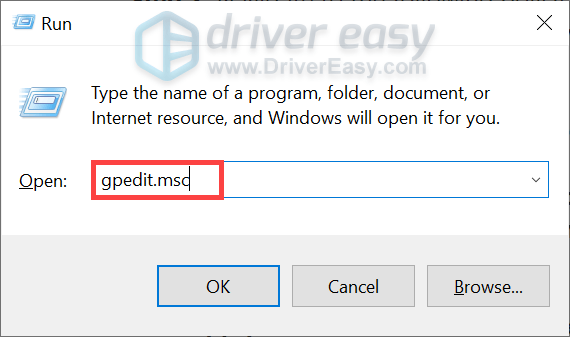
1) Trên bàn phím của bạn, nhấn Các phím Windows + R Để mở hộp thoại Run.
2) Loại gpedit. và nhấn Enter.
3) Điều hướng đến chính sách sau: .
4) Ở bên phải, nhấp đúp .
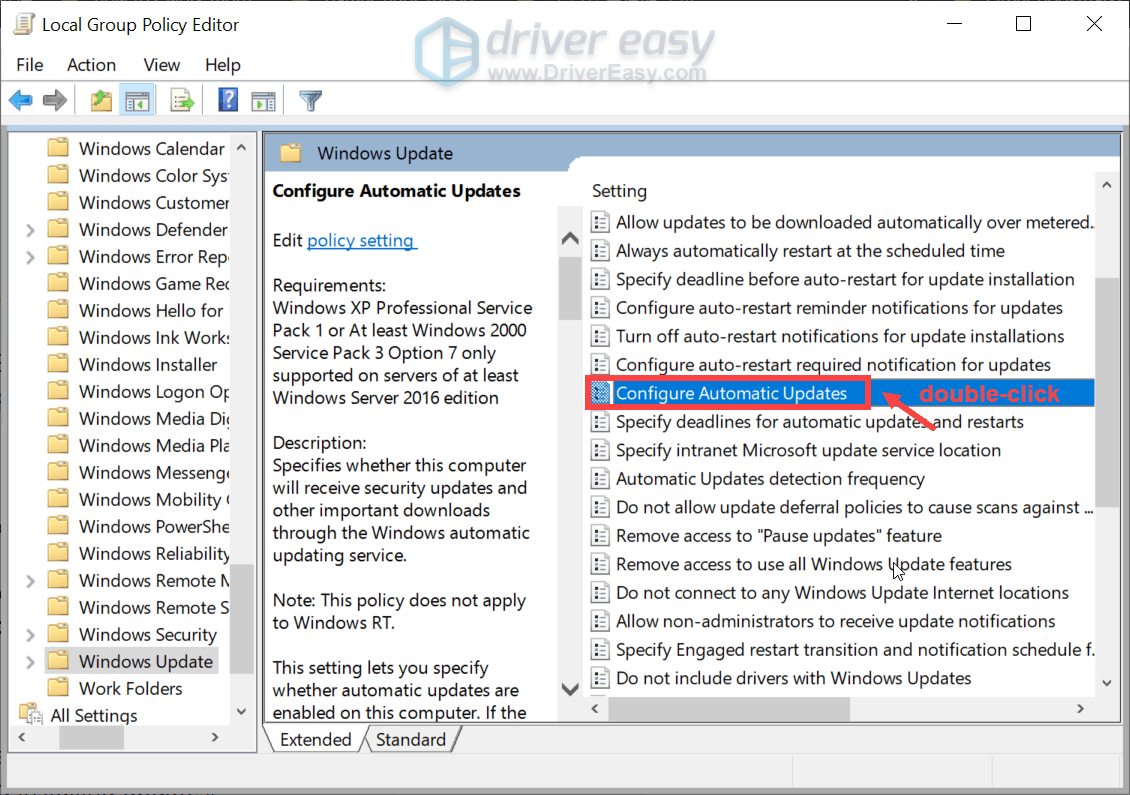
5) Chọn lựa chọn. Dưới , . Sau đó nhấn vào Áp dụng> OK.
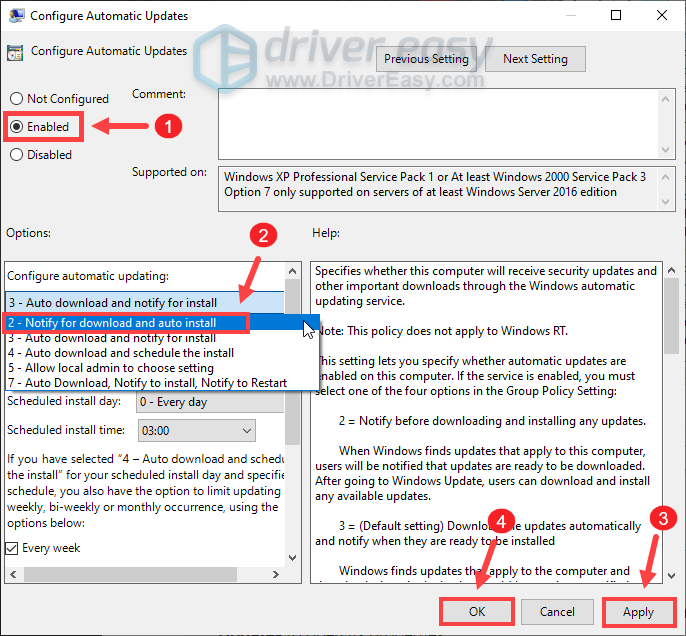
Điều này sẽ không tắt Windows Update nhưng bạn sẽ được thông báo khi các bản cập nhật có sẵn để tải xuống.
Nếu bạn vẫn có thể nhận thấy bất kỳ sự khác biệt nào về tốc độ tải xuống, hãy chuyển sang sửa chữa tiếp theo.
2.
Theo báo cáo, tắc nghẽn Internet thường xảy ra từ 9 giờ sáng đến 11 giờ tối, khi rất nhiều người trong khu vực của bạn và nhà của bạn đang sử dụng Internet cùng một lúc. Và kết nối Internet của bạn có thể trở nên chậm chạp. . .
Tuy nhiên, PC của bạn sẽ đi ngủ sau nhiều giờ không hoạt động. Trong trường hợp này, bạn có thể tắt chế độ ngủ:
Cài đặt sức mạnh và giấc ngủ. Cài đặt sức mạnh & giấc ngủ Từ danh sách kết quả.
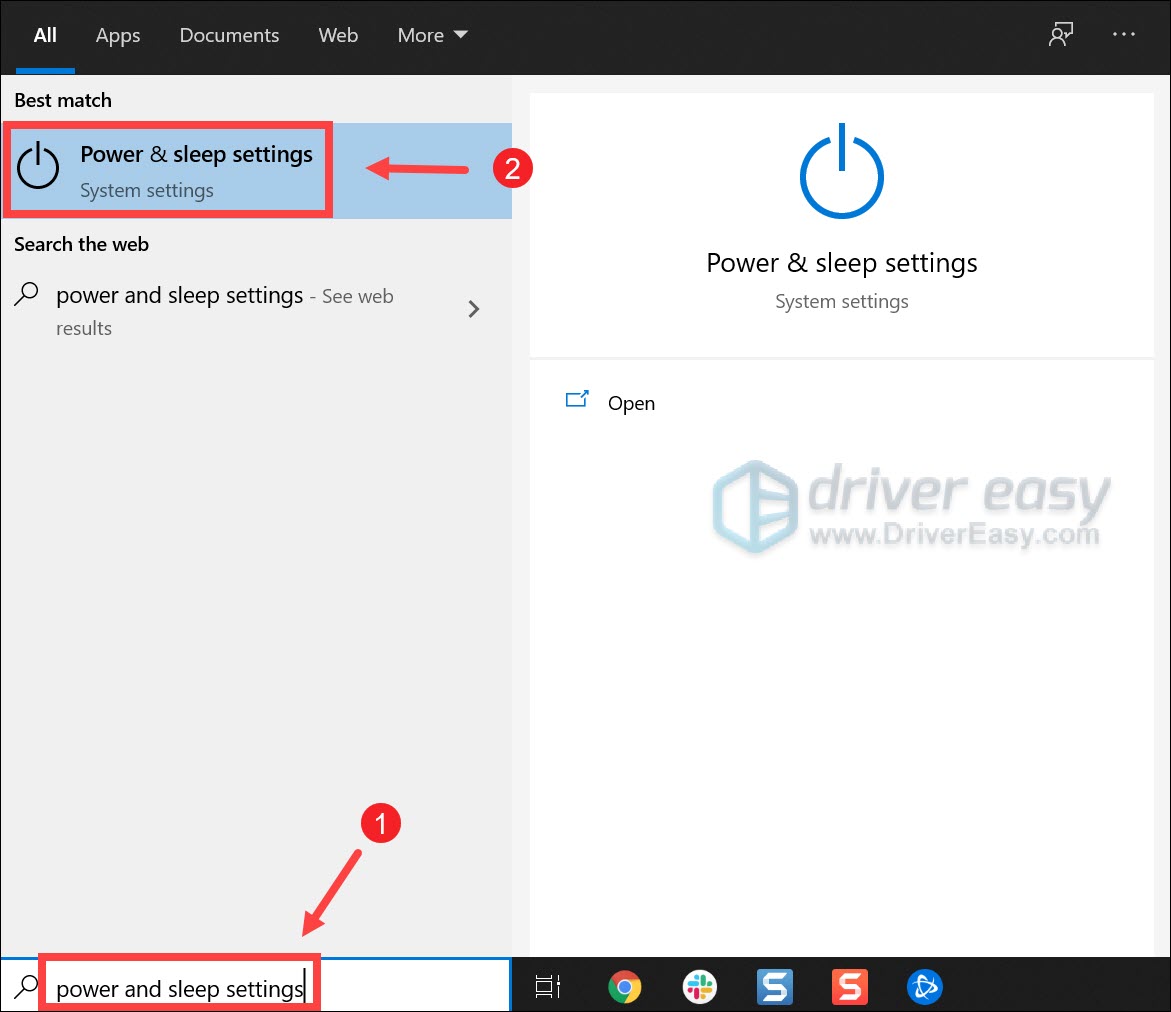
2) Cuộn xuống phần. Không bao giờ.
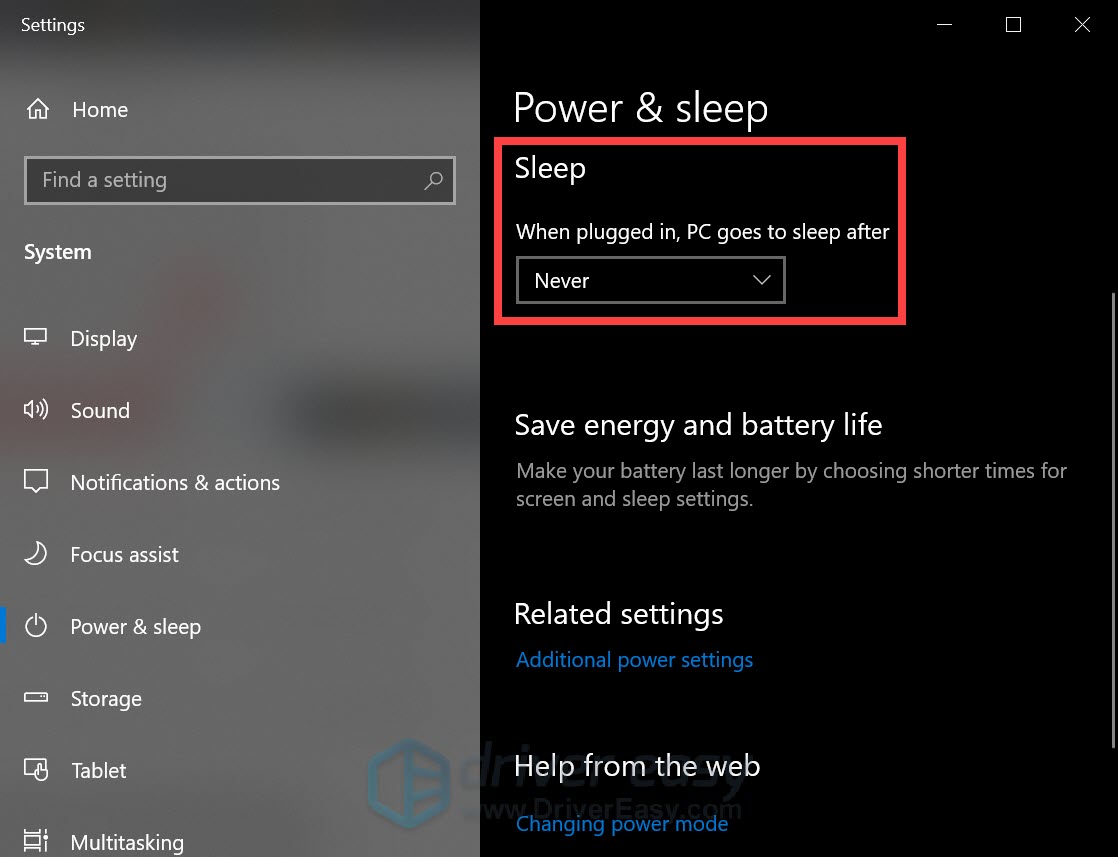
Khi bạn đã áp dụng các thay đổi, bạn rất tốt để đi.
Tuy nhiên, nếu bạn thức dậy và thấy rằng tiến trình bị mắc kẹt, đừng lo lắng. Có một vài bản sửa lỗi khác để bạn thử.
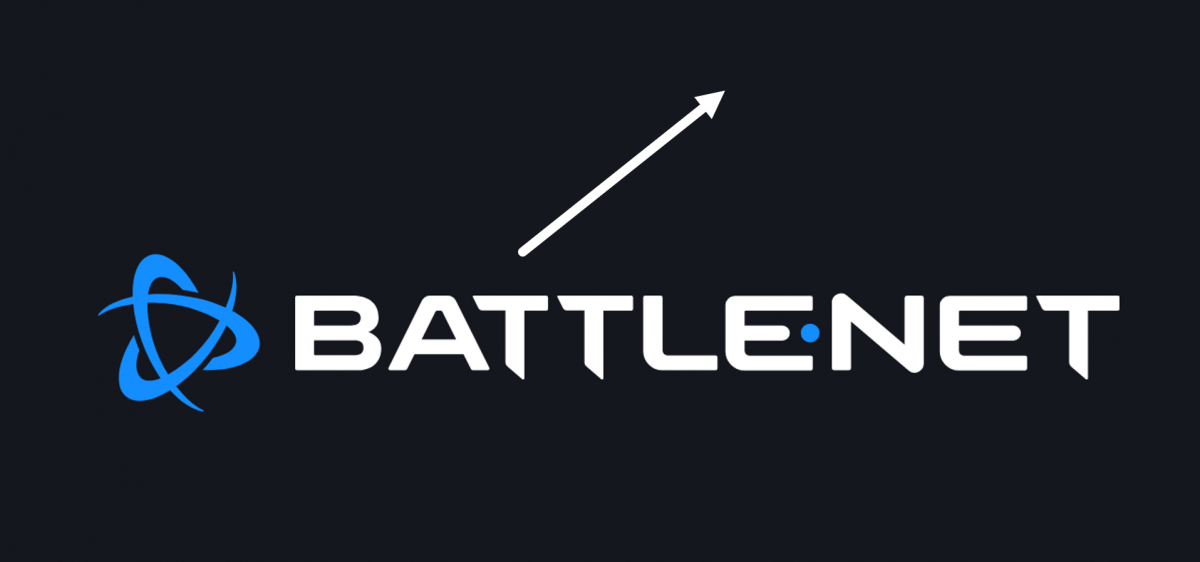
. Tùy chọn Băng thông Giới hạn Tải xuống Tùy chọn
Trong trường hợp tốc độ tải xuống của bạn được giới hạn, bạn có thể làm theo các hướng dẫn bên dưới để bỏ chọn lựa chọn:
.Ứng dụng Net. Ở góc trên cùng bên trái, nhấp vào xuống mũi tên Cài đặt.
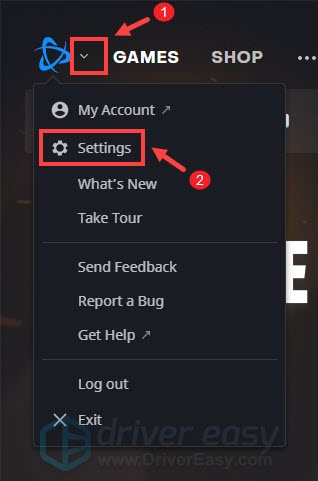
2) Chọn chuyển hướng. Cuộn tất cả các cách xuống và bạn sẽ thấy Giới hạn lựa chọn. Theo mặc định, nó đã đánh dấu. . Sau đó nhấn vào Để xác nhận những thay đổi của bạn.
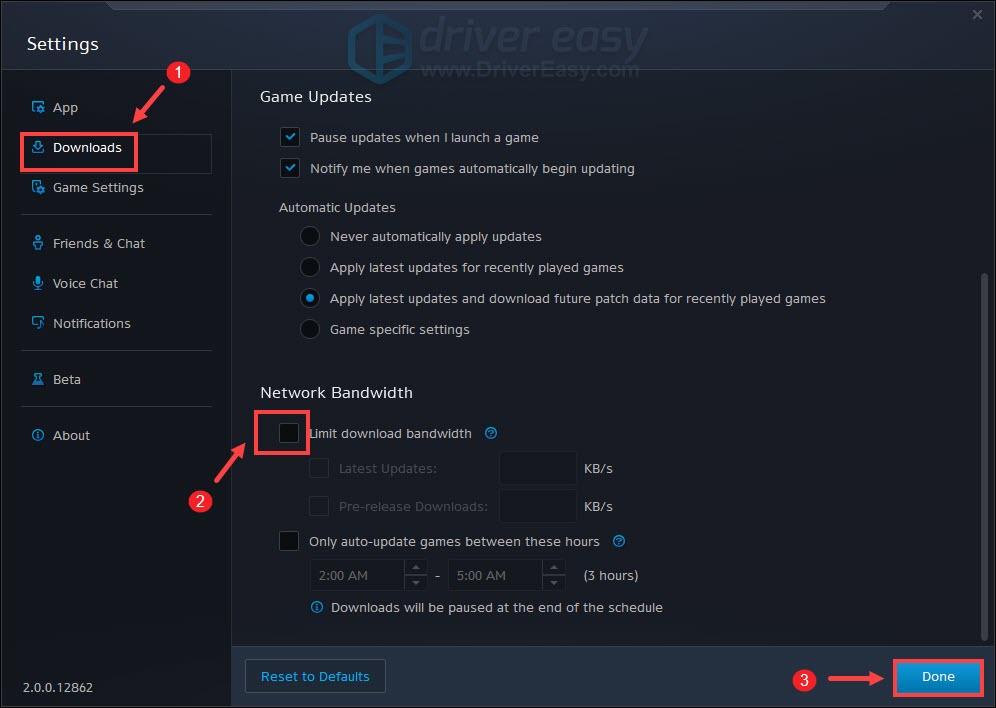
.
4. Thay đổi khu vực tải xuống của bạn
Bất cứ khi nào có các bản cập nhật có sẵn, rất nhiều người chơi sẽ lên lịch tải xuống của họ vào một thời điểm tương tự, làm cho một máy chủ nhất định bị quá tải. Để xác định nếu trường hợp của bạn, bạn có thể chọn một khu vực khác cho tất cả các trò chơi hoặc một trò chơi cụ thể.
Để thay đổi khu vực cho tất cả các trò chơi:
1) Nhấp vào Bên cạnh hình ảnh hồ sơ của bạn nằm ở góc trên bên phải. Đăng xuất.
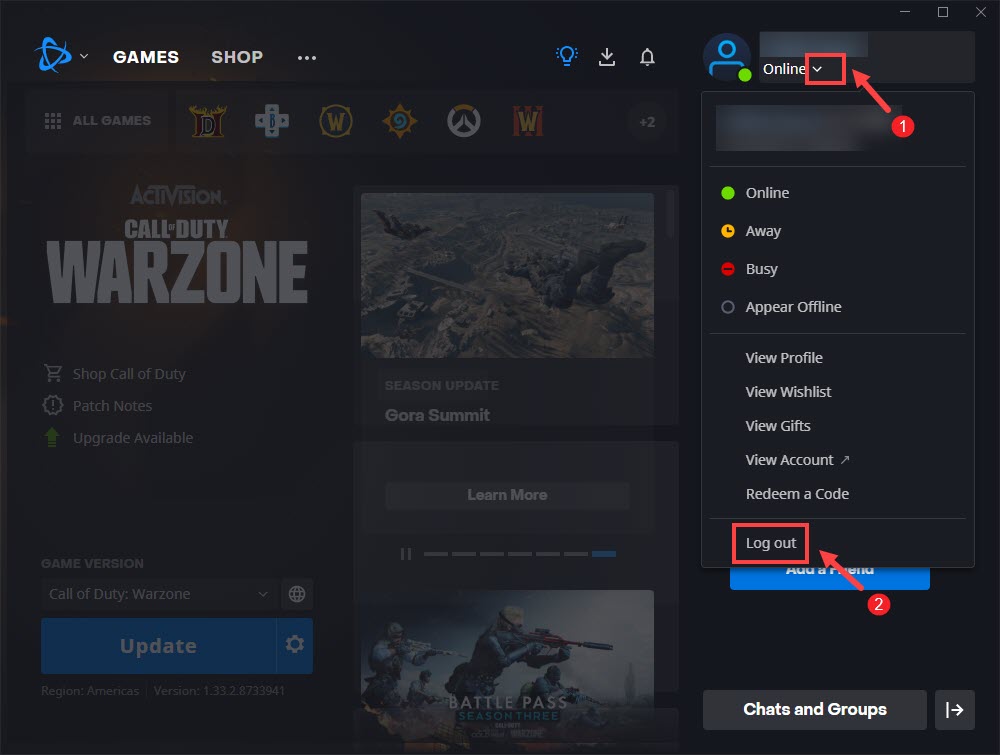
2) Khi đăng nhập, nhấp vào Biểu tượng Quả cầu và chọn một máy chủ khác.
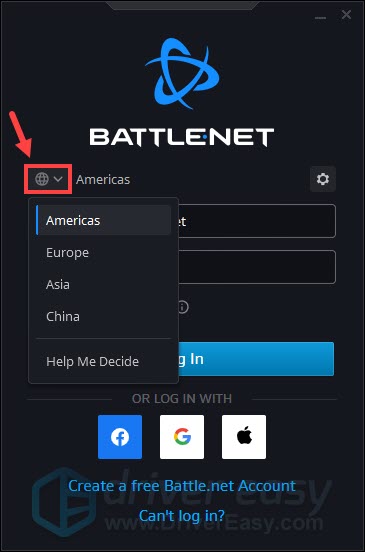
Sau đó nhập thông tin tài khoản của bạn và đăng nhập.
Để thay đổi khu vực cho một trò chơi cụ thể:
1) Nhấp vào Biểu tượng Quả cầu Bên cạnh trò chơi bạn cần tải xuống và chọn một máy chủ khác.
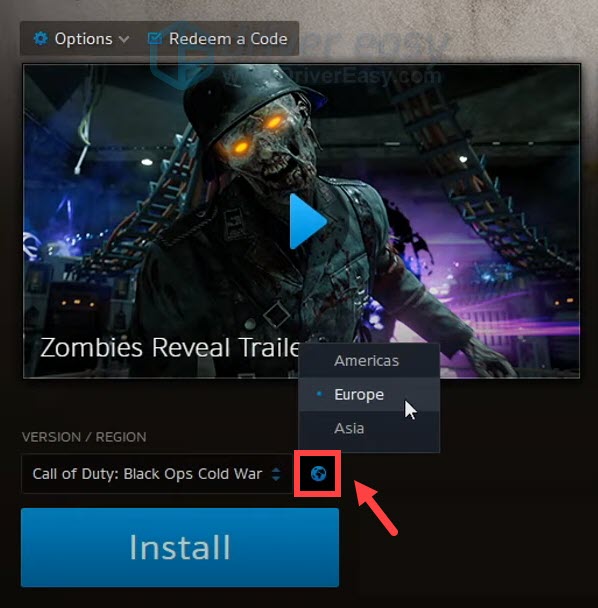
Nếu điều này không mang lại cho bạn may mắn, hãy thử bản sửa lỗi tiếp theo bên dưới.
5. Cập nhật trình điều khiển bộ điều hợp mạng của bạn
Trình điều khiển là một phần mềm thiết yếu cho phép hệ thống của bạn giao tiếp với phần cứng của bạn. Nếu nó đã lỗi thời, nó sẽ gây ra các vấn đề về hiệu suất đáng chú ý. Do đó, nếu kết nối Internet của bạn chậm hơn được cho là, bạn sẽ kiểm tra xem trình điều khiển bộ điều hợp mạng của bạn có cập nhật.
Quản lý thiết bị . Hoặc bạn có thể làm điều đó một cách dễ dàng với Lái xe dễ dàng, Trình cập nhật trình điều khiển tự động sẽ giúp bạn phát hiện bất kỳ trình điều khiển lỗi thời nào, sau đó tải xuống và cài đặt trình điều khiển mới nhất cho hệ thống của bạn.
và cài đặt trình điều khiển dễ dàng.
cái nút. .
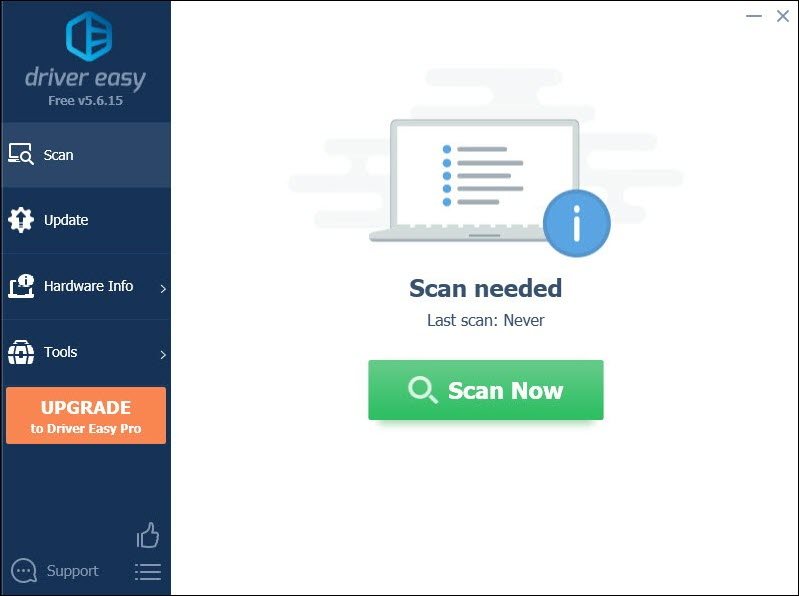
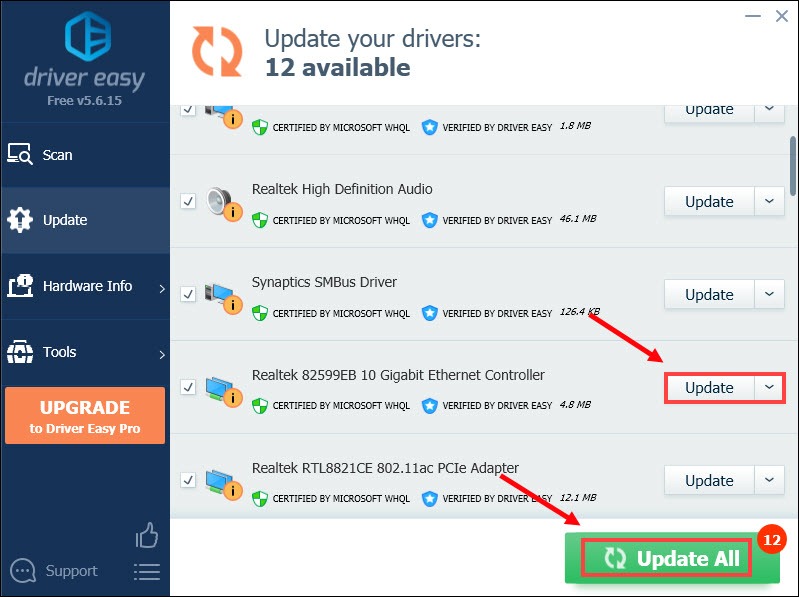
3) Nhấp Cập nhật tất cả. Người lái xe dễ dàng sau đó sẽ tải xuống và cập nhật tất cả các trình điều khiển thiết bị lỗi thời và thiếu của bạn, cung cấp cho bạn phiên bản mới nhất của mỗi người, trực tiếp từ nhà sản xuất thiết bị.
Điều này đòi hỏi Phiên bản chuyên nghiệp Mà đi kèm với Hỗ trợ đầy đủ và a Hỗ trợ tiền 30 ngày bảo đảm. Bạn sẽ được nhắc nâng cấp khi bạn nhấp vào Cập nhật tất cả. Nếu bạn không muốn nâng cấp lên phiên bản Pro, bạn cũng có thể cập nhật trình điều khiển của mình với phiên bản miễn phí. Tất cả những gì bạn cần làm là tải xuống từng cái một và cài đặt thủ công chúng.
Phiên bản Pro của trình điều khiển dễ dàng đi kèm với hỗ trợ kỹ thuật đầy đủ. Nếu bạn cần hỗ trợ, vui lòng liên hệ với nhóm hỗ trợ của Driver Easy, tại Support@Drivereasy..
Sau khi cập nhật trình điều khiển của bạn, hãy khởi động lại PC của bạn. Sau đó, bạn có thể tiếp tục tải xuống và bạn sẽ có thể thấy tốc độ tải xuống nhanh hơn đáng kể.
Nếu điều đó không mang lại cho bạn may mắn, hãy tiếp tục sửa chữa tiếp theo.
6. Nếu vấn đề của bạn vẫn còn
Nếu không có gì khác giúp, hãy thử VPNS. Bằng cách kết nối với một máy chủ khác, bạn có thể tránh được băng thông điều chỉnh. Nhưng hãy được thông báo: Rất nhiều vấn đề có thể phát sinh nếu bạn sử dụng VPN miễn phí. Do đó, để bảo mật mạng của bạn, chúng tôi khuyên bạn nên sử dụng VPN trả phí.
Đây là VPN mà chúng tôi muốn đề xuất:
Có những báo cáo tuyên bố rằng sử dụng VPN có thể dẫn đến các tài khoản bị cấm. Để được an toàn, hãy coi đó là phương sách cuối cùng.
Đó là nó. Vui lòng bỏ một bình luận bên dưới để cho chúng tôi biết bất kỳ bản sửa lỗi nào được liệt kê ở trên đã làm việc cho bạn. Chúng tôi cũng hoan nghênh các phương pháp thay thế trong trường hợp bạn đã tìm thấy một phương pháp làm việc cho bạn.
Cách tăng tốc độ tải xuống Battlenet của bạn

Nếu bạn đang tìm kiếm một số mẹo về Cách tăng tốc độ tải xuống Battlenet của bạn, Đã có chúng tôi hỗ trợ cho bạn. Nếu Warzone 2 không tải xuống cho bạn, thì đó có thể là do tốc độ tải xuống mà bạn đã nhận được thông qua Battlenet không phải là cắt nó, và với kích thước trò chơi khá lớn, bạn có thể ở đó trong một thời gian. Đó là nơi chúng tôi đến – với điều kiện Internet nhà của bạn thực sự hoạt động chính xác, tốc độ tải xuống chậm có thể được gây ra bởi một số cài đặt trong chính máy khách, vì vậy, đây là cách để tăng tốc độ tải xuống Battlenet của bạn.
Cách tăng tốc độ tải xuống trên Battlenet
Điều đầu tiên bạn muốn làm là kiểm tra xem bạn có vô tình điều chỉnh tốc độ tải xuống của riêng bạn trong cài đặt Battlenet không. Để kiểm tra xem bạn có cho phép Battlenet để đi đầy đủ điều khiển không, đơn giản là:
- Mở máy khách Battlenet.
- Chuyển đến Cài đặt.
- Chuyển đến Cài đặt/Cập nhật trò chơi.
- Đặt băng thông mạng thành 0.
Bằng cách đặt băng thông mạng thành 0, về cơ bản, bạn đã nói với khách hàng rằng không có giới hạn về tốc độ mà nó có thể tải xuống trò chơi.
Thỉnh thoảng, tốc độ tải xuống chậm có thể được gây ra bởi quá nhiều người trong khu vực của bạn cố gắng truy cập cùng một nội dung cùng một lúc. Bạn có thể phá vỡ điều này bằng cách thay đổi vùng tải xuống của mình trong ứng dụng Battlenet. Để thay đổi khu vực Battlenet của bạn:
- Đăng xuất khỏi tài khoản Battlenet của bạn.
- Khi đăng nhập lại vào máy khách, nhấp vào biểu tượng Quả cầu và chọn một máy chủ khác (Châu Mỹ, Châu Âu, Châu Á, v.v.).
- Nhập thông tin đăng nhập của bạn và thử tải xuống lại.
Nếu điều đó không cải thiện tốc độ tải xuống của bạn, hãy đảm bảo rằng bạn không có bất kỳ ứng dụng nào khác thực hiện tải xuống bổ sung cùng một lúc. Nếu bạn thấy rằng một cái gì đó như Steam đang chạy và tải xuống một cái gì đó, hoặc tạm dừng tải xuống hoặc đơn giản là đóng ứng dụng.
Là phương sách cuối cùng, nó đáng để xem liệu trò chơi bạn đang cố gắng tải xuống có sẵn trên một nền tảng khác không. Warzone 2, chẳng hạn, cũng có sẵn để tải xuống trên Steam và với nó là một trò chơi PC miễn phí, không có hại gì trong việc thêm nó vào thư viện của bạn ở đó – chỉ cần đảm bảo rằng máy khách Battlenet đã bị đóng để không làm hại bản tải xuống tốc độ trên các dịch vụ khác.
Ở đó bạn có một số mẹo và thủ thuật về cách tăng tốc độ tải xuống của bạn trên Battlenet. Tải trọng máy chủ khổng lồ sẽ luôn ảnh hưởng đến một trò chơi vào ngày đầu tiên, đặc biệt là một trò chơi Battle Royale lớn như Warzone 2, nhưng nếu tốc độ của bạn luôn chậm hơn so với mức cần thiết, một trong những mẹo trên sẽ sắp xếp bạn.
Paul Kelly Một nhà văn hướng dẫn tại PCGamesN, PK thường được tìm thấy chờ đợi bộ hẹn giờ hồi sinh trong Liên minh huyền thoại, quanh quẩn trong một quán rượu ở Cổng 3 của Baldur, hoặc chiến đấu theo cách của anh ta thông qua các hệ thống định cư ở Starfield. Anh ấy thích bánh mì nướng, mặc dù điều đó khiến anh ấy cảm thấy hơi ốm. Lòng tốt của bơ thực hiện một khoản phí nặng nề, một thứ mà anh ấy sẵn sàng trả.
Mạng N Media kiếm được hoa hồng từ các giao dịch mua hàng đủ điều kiện thông qua Amazon Associates và các chương trình khác. Chúng tôi bao gồm các liên kết liên kết trong các bài viết. Xem các điều khoản. Giá chính xác tại thời điểm xuất bản.
Thêm từ PCGamesN theo dõi chúng tôi để tin tức về trò chơi PC hàng ngày, hướng dẫn và đánh giá trên Twitter, Facebook, Overwolf, Steam và Google News. Hoặc đăng ký nhận bản tin miễn phí của chúng tôi.