
اب اپنے بھاپ ڈیک میں جیفورس کو کیسے شامل کریں ، میں اب جیفورس پر کھیل کھیلنے کے لئے بھاپ ڈیک کے بلٹ ان کنٹرولز کا استعمال کیسے کروں؟? | nvidia
میں اب جیفورس پر کھیل کھیلنے کے لئے بھاپ ڈیک کے بلٹ ان کنٹرولز کا استعمال کیسے کروں؟
8. مائیکروسافٹ ایج (بیٹا) کو ونڈو میں تلاش کریں جو ظاہر ہوتا ہے ، اس کے ساتھ والے باکس کو چیک کریں ، اور “منتخب پروگرام شامل کریں”۔
اپنے بھاپ ڈیک میں اب جیفورس کو کیسے شامل کریں

اگرچہ بھاپ ڈیک زیادہ طاقتور ہینڈ ہیلڈ آلات میں سے ایک ہے ، لیکن یہ مقامی کھیلوں کو کھیلنے سے کہیں زیادہ کام کرسکتا ہے. یہ گائیڈ آپ کو جیفورس حاصل کرنے کے ذریعے اب آپ کے بھاپ ڈیک پر سیٹ اپ کرے گا تاکہ آپ آسانی سے بادل سے سیدھے اور بھی زیادہ عنوانات کھیل سکیں۔.
آپ کے بھاپ ڈیک میں اب جیفورس کو شامل کرنے سے پہلے جاننے کے لئے چیزیں
اس سے پہلے کہ ہم ابھی آپ کے بھاپ ڈیک میں جیفورس کو شامل کرنے کے عمل کو شروع کریں ، نوٹ کرنے کے لئے کچھ چیزیں ہیں. اگرچہ جیفورس کے پاس اب زیادہ تر آلات کے لئے ایک ایپ موجود ہے ، بشمول اینڈروئیڈ اور آئی او ایس ، بھاپ ڈیک کو ان میں سے ایک نہیں ملتی ہے۔.
بلکہ ، یہ عمل واقعی میں آپ کی بھاپ لائبریری میں مائیکروسافٹ ایج براؤزر کا اضافہ کرتا ہے ، جسے آپ خود بخود جیفورس کو خود بخود کھولنے کے لئے تیار ہوں گے۔.
مائیکرو سافٹ نے ایکس بکس گیم پاس کے ساتھ مطابقت پذیر ہونے کے لئے بھاپ ڈیک کے لئے ایج قائم کرنے کے لئے کام کیا ، جس کے نتیجے میں ، جیفورس کے لئے اب بنیادیں طے کی گئی تاکہ آسانی سے بھاپ ڈیک پر بھی آسانی سے قائم کیا جاسکے۔. آپ جس عمل سے گزریں گے وہ نسبتا risk خطرہ سے پاک ہے ، کیوں کہ آپ صرف ایک ایپ میں ترمیم کر رہے ہیں نہ کہ لینکس پر مبنی اسٹیمو.
. .
اگر آپ کے پاس کوئی ہاتھ نہیں ہے تو ، بلٹ ان ورچوئل کی بورڈ کے ساتھ یہ عمل ابھی بھی آسان ہے ، حالانکہ اس میں تھوڑا سا زیادہ وقت لگتا ہے. آپ کسی بھی وقت مار کر کی بورڈ تک رسائی حاصل کرسکتے ہیں بھاپ + x بھاپ ڈیک پر.
اس کا زیادہ تر عمل ڈیسک ٹاپ موڈ میں ہوگا. پہلے وہاں سے ٹکراؤ بھاپ کا بٹن اور ڈیسک ٹاپ پر سوئچ کریں. اس کے بعد ، آپ شروع کرنے کے لئے تیار ہیں.
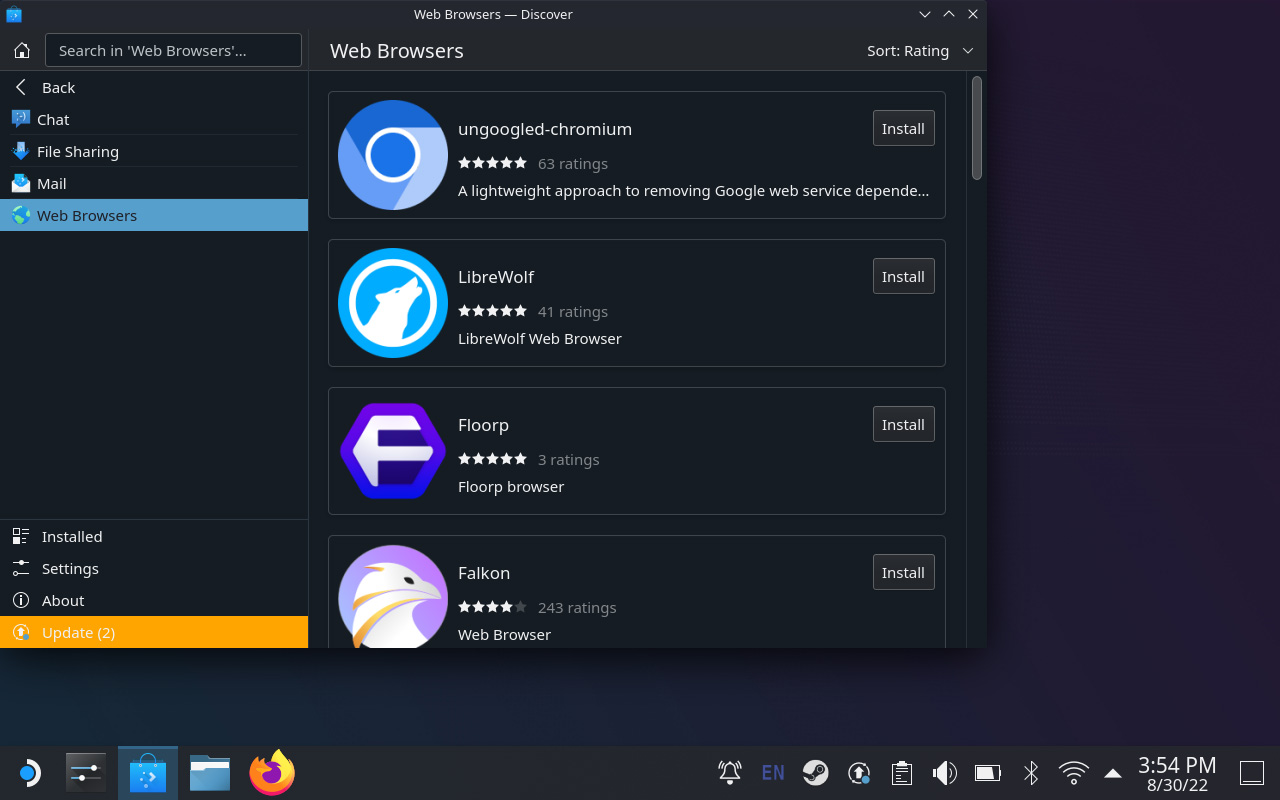
- اپنے کرسر کو اوپر گھمائیں سافٹ ویئر سینٹر دریافت کریں آئکن نیچے بائیں طرف. اس پر کلک کریں.
- ایک بار جب یہ کھل جاتا ہے تو ، ڈھونڈیں اور پھر تشریف لے جائیں . تلاش کریں اور کلک کریں ویب براؤزر.
- تلاش کریں اور کلک کریں مائیکروسافٹ ایج. مارا انسٹال کریں.
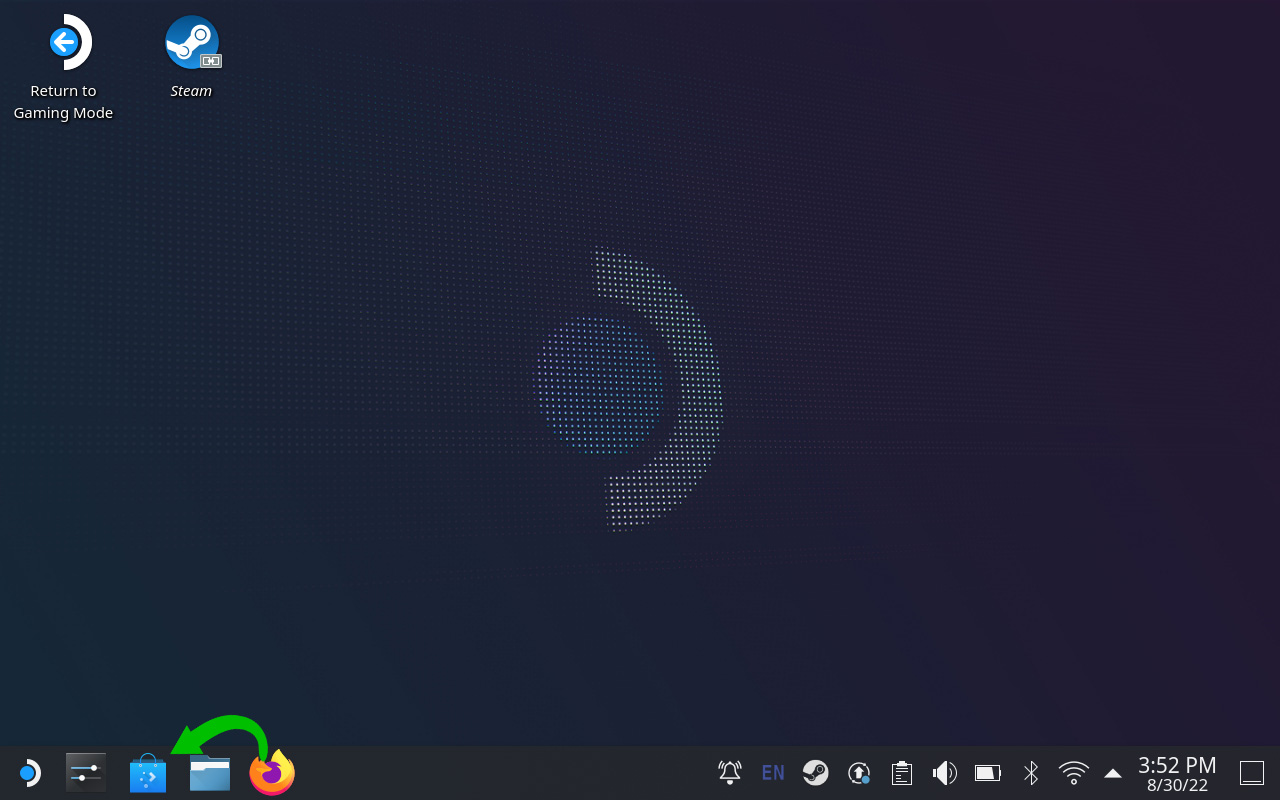
ایک بار مائیکروسافٹ ایج انسٹال ہونے کے بعد ، آپ کا اگلا مرحلہ اسے اپنی مثال کے طور پر بھاپ میں شامل کرنا ہے ، جس سے آپ ایک مخصوص شارٹ کٹ کھول سکتے ہیں.
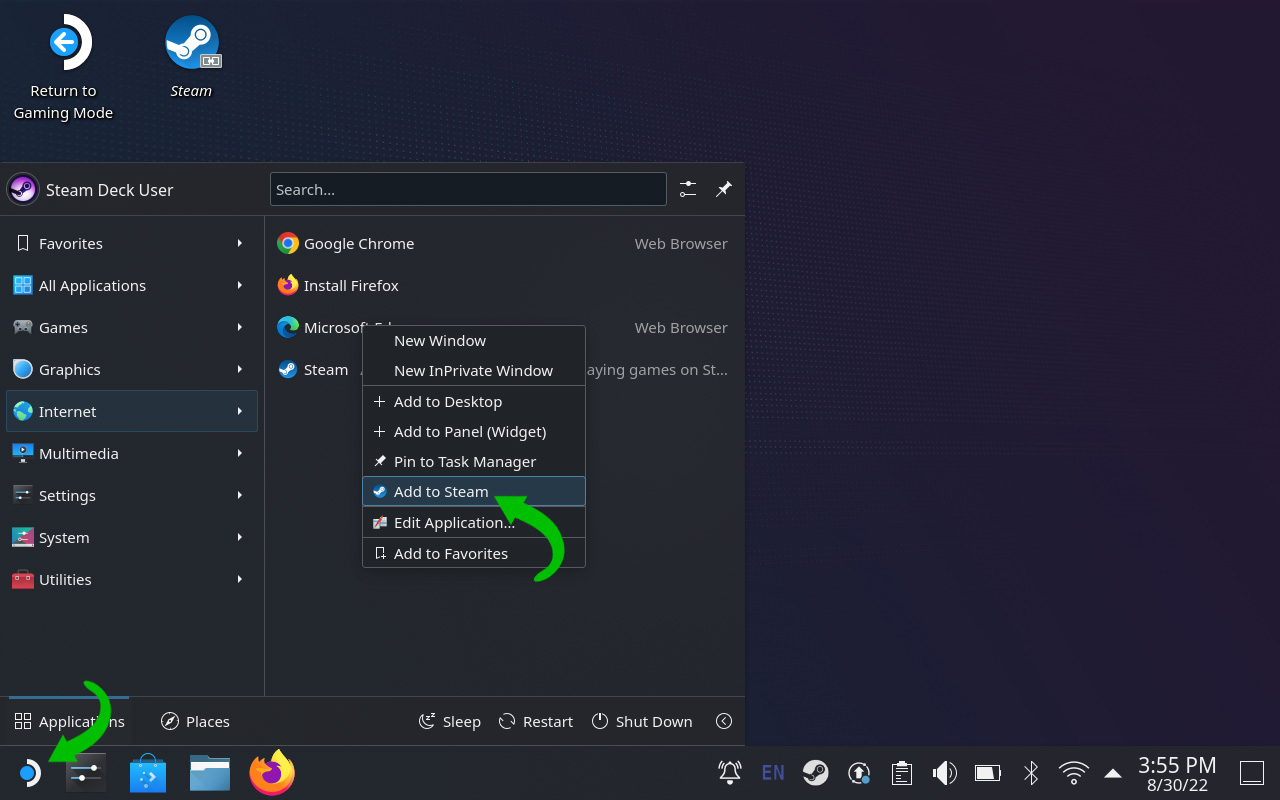
- کھڑکی کو بند کریں اور ماریں درخواست لانچر آئیکن اسکرین کے نیچے بائیں طرف سارا راستہ ہے.
- کے نیچے انٹرنیٹ مائیکروسافٹ ایج. مارا بھاپ میں شامل کریں.
- نوٹ: اگر بھاپ ڈیک کے کی بورڈ اور ٹریک پیڈز کا استعمال کرتے ہیں تو ، آپ بائیں ٹریک پیڈ پر دباکر دائیں کلک کرسکتے ہیں.
اگلے مرحلے میں آپ کو اسٹیموس کی کنسول ایپ کھولی جائے گی. یہاں ، آپ مائیکرو سافٹ ایج کو عام طور پر اس سے کہیں زیادہ کنٹرول دیں گے.
- تمام ونڈوز کو بند کریں اور واپس ڈیسک ٹاپ پر جائیں.
- کلک کریں درخواست لانچر نظام. وہاں سے کلک کریں کونسول اسے کھولنے کے لئے.
- مندرجہ ذیل میں ٹائپ کریں:
فلیٹپک -صارف اوور رائڈ -فیل سسٹم =/رن/یو ڈی ای وی: آر او کام.مائیکرو سافٹ.کنارے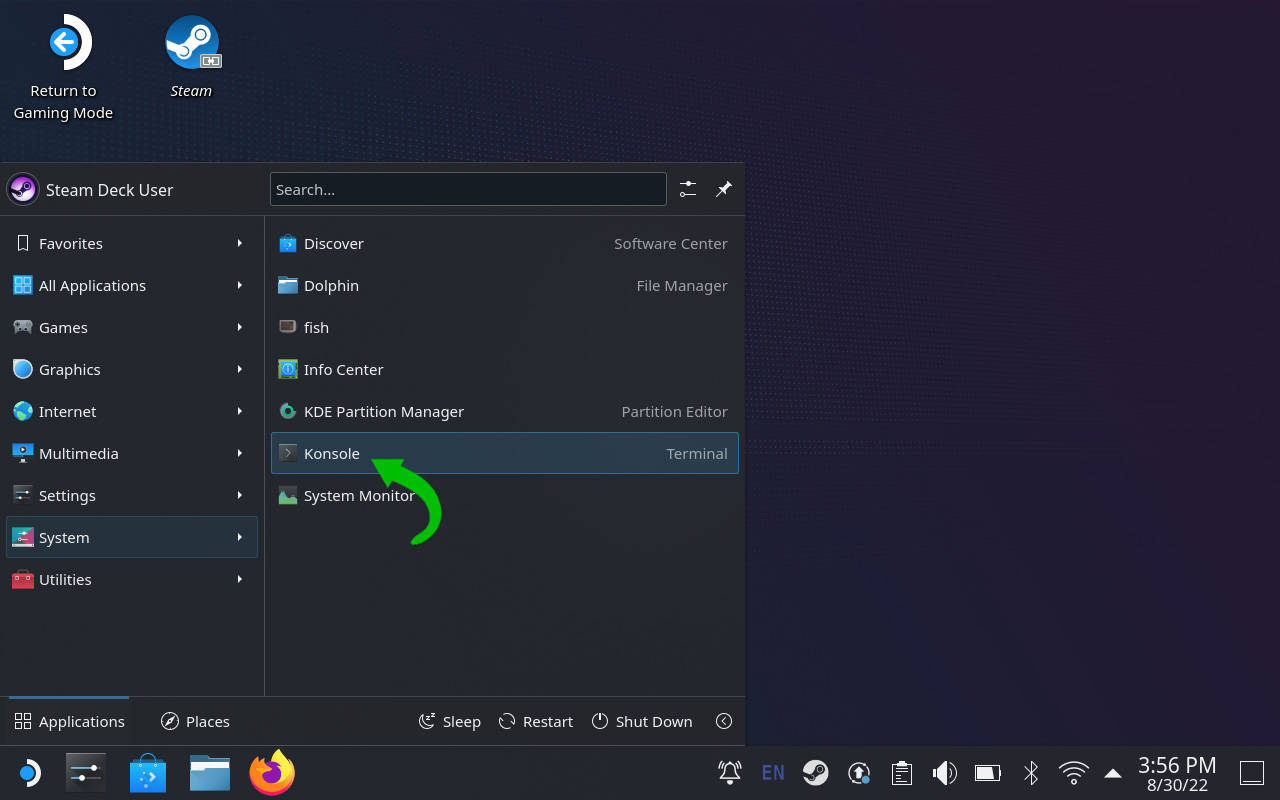
- مارا داخل کریں.
- “باہر نکلیں” میں ٹائپ کریں اور ہٹ کریں داخل کریں.
مائیکروسافٹ ایج کو مزید اجازتیں دینے کے بعد ، آپ کو یہ بتانے کی ضرورت ہوگی کہ جب آپ اسے کھولیں گے تو یہ نیا شارٹ کٹ کیا کرے گا. مندرجہ ذیل اقدامات بہت اہم ہیں.
- ڈیسک ٹاپ کے اوپری حصے میں ، کھولیں بھاپ شارٹ کٹ.
- کے نیچے کتب خانہ سیکشن ، تلاش کریں اور دائیں کلک کریں مائیکروسافٹ ایج. مارا خصوصیات.
- مندرجہ ذیل کریں:
- نام تبدیل کریں .
- اس کے تحت لانچ کے اختیارات, اس کوڈ کے اختتام میں مندرجہ ذیل شامل کریں:
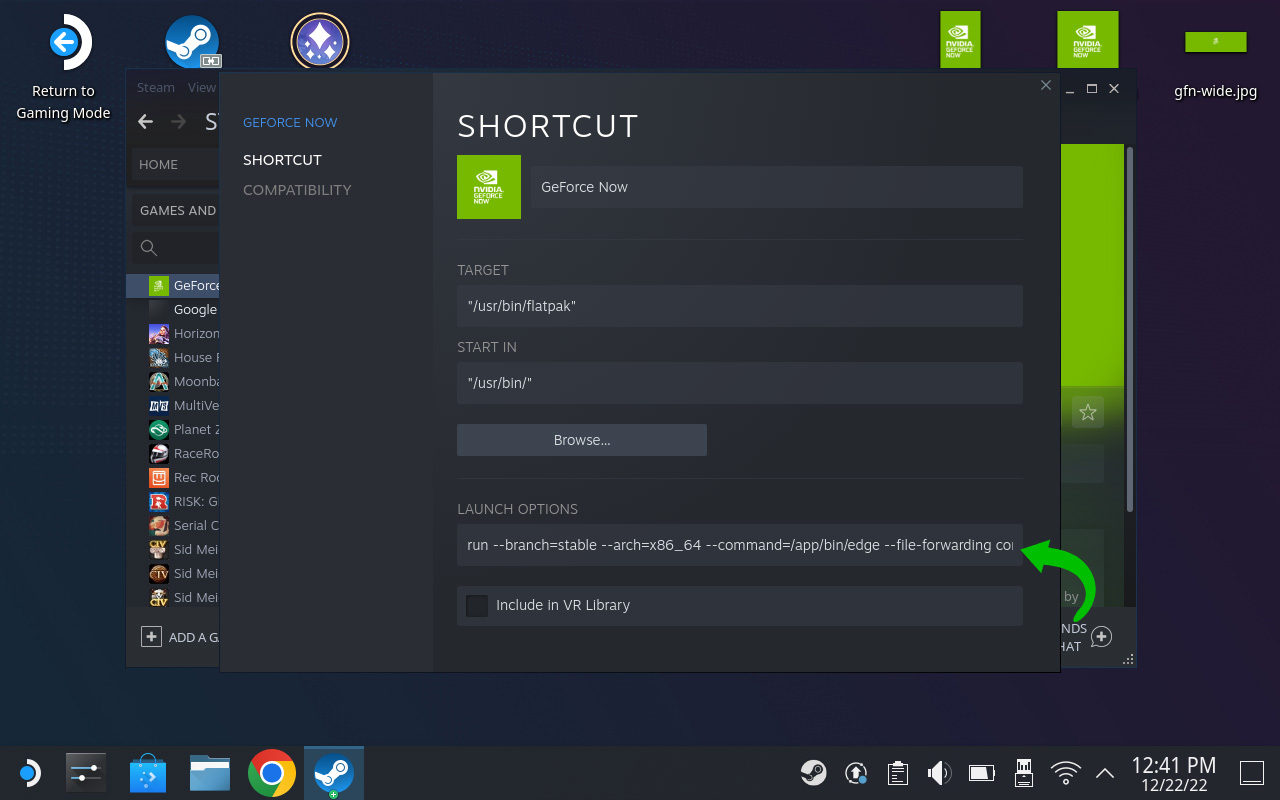
جیفورس اب شارٹ کٹ قائم کرنے کے بعد ، آپ کو تبدیل کرنے کی ضرورت ہے کہ کھیل میں کنٹرول کس طرح کام کرتے ہیں. ان اگلے اقدامات کے بغیر ، آپ کسی بھی کھیل کو صحیح طریقے سے نہیں کھیل پائیں گے. گیمنگ موڈ پر واپس جائیں ڈیسک ٹاپ پر.
- نیا نام تلاش کریں اب جیفورس بھاپ لائبریری میں اور مارو دائیں طرف کنٹرولر آئیکن.
- اس کے تحت ٹیمپلیٹس, تلاش کریں اور منتخب کریں ماؤس ٹریک پیڈ کے ساتھ گیم پیڈ.
- اگلے ٹوگل کو تھپتھپائیں بیک گرفت بٹنوں کو فعال کریں.
- تبدیل کریں L4 کرنے کے لئے ESC چابی.
یہی ہے! یہ عمل آپ کو اپنے بھاپ ڈیک پر کامیابی کے ساتھ حاصل کرنے کے لئے کام کی تلاش میں لے جاتا ہے. آخری سا بہت اہم ہے.
چونکہ آپ کے پاس کنٹرولر پر ابھی جیفورس اب مینو بٹن نہیں ہے L4 بٹن آپ کو فرار کی کلید کے طور پر کام کرتا ہے ، جس سے آپ اسے کھیل سے باہر نکلنے کے لئے روک سکتے ہیں.
آپ کے شارٹ کٹ میں اب جیفورس کو آرٹ ورک شامل کرنا
اب جب کہ آپ کے پاس جیفورس نے اب سیٹ اپ کیا ہے اور جانے کے لئے تیار ہے ، آپ کو ممکنہ طور پر اسے سرکاری شکل دینا چاہیں گے. آپ نیچے ان شبیہیں کو اپنے بھاپ ڈیک پر جیفورس کو شارٹ کٹ سے باہر نکالنے کے لئے استعمال کرسکتے ہیں. ہم آپ کو اپنے بھاپ ڈیک پر مائیکروسافٹ ایج میں اس مضمون کو کھولنے کی تجویز کرتے ہیں – اس کی بنیادی وجہ یہ ہے کہ یہ پہلے ہی انسٹال ہوچکا ہے – اور ان تصاویر کو وہاں ڈاؤن لوڈ کرنا.
متبادل کے طور پر ، آپ ان فائلوں کو USB فلیش ڈرائیو پر منتقل کرسکتے ہیں اور انہیں ڈیسک ٹاپ موڈ میں اپنے بھاپ ڈیک پر کھول سکتے ہیں۔.

نوٹ: بھاپ ڈیک پر ڈیسک ٹاپ موڈ میں ، آپ مائیکروسافٹ ایج کو کھول سکتے ہیں درخواست لانچر.
ایک بار جب آپ ان فائلوں کو کسی محفوظ جگہ پر ڈاؤن لوڈ کرلیں تو ، آپ اپنے جیفورس کے آخری ٹچوں پر آگے بڑھ سکتے ہیں۔.
- ڈیسک ٹاپ موڈ میں ، کھولیں بھاپ اور تلاش کریں اب جیفورس آپ میں کتب خانہ.
- اسے دائیں کلک کریں اور منتخب کریں خصوصیات.
- درخواست کے عنوان کے ساتھ والے گرے باکس پر کلک کریں اور منتخب کریں GFN مربع.جے پی جی فائل براؤزر سے فائل کریں.
- نوٹ: فائل پاتھ “/ہوم/ڈیک/” کے تحت آپ کو ڈاؤن لوڈ اور دستاویزات کا فولڈر مل جائے گا. یہ وہ جگہ ہے جہاں آپ کو اپنی تصاویر کو محفوظ کرنا چاہئے تھا. اس بات کو یقینی بنائیں کہ آپ “تمام فائلیں” دیکھ رہے ہیں نہ کہ فائل کی کچھ قسمیں.
- جیفورس ناؤ ایپلیکیشن پیج پر جہاں آپ دیکھتے ہیں کھیلیں بٹن ، سیاہ پس منظر پر دائیں کلک کریں. ظاہر ہونے والے اختیارات سے ، منتخب کریں اپنی مرضی کے مطابق پس منظر مرتب کریں. منتخب کیجئیے GFN وسیع.جے پی جی فائل.
- واپس بھاپ لائبریری صفحہ. مارا گھر اور نیچے سکرول کریں جب تک کہ آپ کو بھوری رنگ نظر نہ آئے اب جیفورس تمام کھیل سیکشن. اسے دائیں کلک کریں اور منتخب کریں انتظام کریں اور مارا کسٹم آرٹ ورک مرتب کریں. منتخب کریں GFN-vertical.جے پی جی فائل.
- کے لئے آخری قدم دہرائیں اب جیفورس کے نیچے باکس حالیہ کھیل سیکشن.
- نوٹ: حال ہی میں حال ہی میں کھیلے گئے آئکن کو دیکھنے کے ل You آپ کو آخری بار جیفورس کھیلنا ہوگا.
ایک بار جب آپ اس آخری اقدامات کو ختم کردیں گے تو ، آپ کو اپنی بھاپ لائبریری میں بیٹھے ہوئے ایک مکمل طور پر مکمل طور پر تیار شدہ جیفورس کی درخواست ہونی چاہئے۔.
جب آپ کھیلتے ہیں تو آپ کو کنٹرولر کی ترتیبات کو موافقت کرنا پڑسکتی ہے. ہر کھیل مختلف ہوتا ہے اور ESC کی کلید عام طور پر ہوم پیج پر واپس جانے کے لئے کام کرتی ہے ، حالانکہ یہ تبدیل ہوسکتا ہے. اگرچہ یہ آپ کے جیفورس کو اب کھیلنے کا ایک معقول طریقہ ہے ، لیکن یہ اب بھی ایک کام ہے. ہم بھاپ ڈیک کے لئے اب جیفورس کا مکمل تعاون یافتہ ورژن دیکھنے کا امکان نہیں رکھتے ہیں ، حالانکہ یہ کافی کام کرتا ہے.
اب گیفورس پر مزید:
- اینڈروئیڈ صارفین کے لئے 5 وجوہات جو اب Nvidia Geforce میں کود پڑیں [ویڈیو]
- اسٹڈیا کی تلاش: گیفورس اب معیار کا بادشاہ ہے
- Nvidia Geforce اب کروم کو اپنا نیا گیمنگ ہوم بنا دیتا ہے [ویڈیو]
ایف ٹی سی: ہم انکم کمانے والے آٹو ملحق لنکس کا استعمال کرتے ہیں. مزید.

آپ 9to5gogle پڑھ رہے ہیں – ماہرین جو گوگل اور اس کے آس پاس کے ماحولیاتی نظام کے بارے میں خبریں توڑ دیتے ہیں ، دن بہ دن. تمام تازہ ترین خبروں کے لئے ہمارے ہوم پیج کو ضرور دیکھیں ، اور لوپ میں رہنے کے لئے ٹویٹر ، فیس بک ، اور لنکڈ ان پر 9to5 گوگل کی پیروی کریں۔. نہیں جانتے کہ کہاں سے آغاز کیا جائے? ہماری خصوصی کہانیاں ، جائزے ، کس طرح TOS دیکھیں ، اور ہمارے یوٹیوب چینل کو سبسکرائب کریں
میں اب جیفورس پر کھیل کھیلنے کے لئے بھاپ ڈیک کے بلٹ ان کنٹرولز کا استعمال کیسے کروں؟?
میں اب جیفورس پر کھیل کھیلنے کے لئے بھاپ ڈیک کے بلٹ ان کنٹرولز کا استعمال کیسے کروں؟?
تازہ ترین گوگل کروم اور مائیکروسافٹ ایج براؤزر آپ کو بھاپ ڈیک پر اب جیفورس استعمال کرنے کی اجازت دیتے ہیں.
براہ کرم بھاپ ڈیک پر جیفورس کے ساتھ کام کرنے کے لئے اپنے براؤزر کو تشکیل دینے کے لئے نیچے دیئے گئے اقدامات پر عمل کریں.
کروم براؤزر صارفین
1. بھاپ ڈیک انٹرفیس سے ، بھاپ کے بٹن کو دبائیں ، پاور مینو پر جائیں ، اور ڈیسک ٹاپ پر جائیں2. نیچے بائیں طرف اسٹارٹ مینو کھولیں ، سسٹم فولڈر پر منجمد کریں ، اور کونسول منتخب کریں:

3. ونڈو میں درج ذیل کمانڈ میں ٹائپ کریں جو ظاہر ہوتا ہے
.گوگل.کروم

4. پاور بٹن دبانے سے بھاپ ڈیک انٹرفیس پر واپس جائیں ، اور لاگ آؤٹ ہوں
5. کروم لانچ پیج سے ، کنٹرولر کی ترتیبات درج کریں:

6. موجودہ لے آؤٹ بٹن کو منتخب کریں:

7. “ماؤس ٹریک پیڈ کے ساتھ گیم پیڈ” کی ترتیب تلاش کریں اور منتخب کریں:

8. کنٹرولر کی ترتیبات کے صفحے سے باہر نکلیں اور کروم لانچ کریں
1. نیچے بائیں طرف دریافت کرنے والے آئیکن پر کلک کریں:

2. “ایج” کے لئے تلاش کریں اور “مائیکروسافٹ ایج” انسٹال کریں

3. ایج ڈاؤن لوڈ اور انسٹال کرے گا.
4. نیچے بائیں طرف اسٹارٹ مینو کھولیں ، سسٹم فولڈر پر منجمد کریں ، اور کونسول منتخب کریں:

5. ونڈو میں درج ذیل کمانڈز میں ٹائپ کریں جو ظاہر ہوتا ہے
ایج: فلیٹپک -صارف اوور رائڈ -فیل سسٹم =/رن/یو ڈی ای وی: آر او کام.مائیکرو سافٹ.کنارے

6. نیچے دائیں میں بھاپ کے آئیکن پر کلک کرکے بھاپ ڈیسک ٹاپ انٹرفیس کھولیں
7. بھاپ میں ، گیمز کے مینو پر کلک کریں اور “میری لائبریری میں ایک نان اسٹییم گیم شامل کریں” کو منتخب کریں۔

8. مائیکروسافٹ ایج (بیٹا) کو ونڈو میں تلاش کریں جو ظاہر ہوتا ہے ، اس کے ساتھ والے باکس کو چیک کریں ، اور “منتخب پروگرام شامل کریں”۔

9. پاور بٹن دبانے سے بھاپ ڈیک انٹرفیس پر واپس جائیں ، اور لاگ آؤٹ ہوں
10. ایج لانچ پیج سے ، کنٹرولر کی ترتیبات درج کریں:

11. موجودہ لے آؤٹ بٹن کو منتخب کریں:

12. “ماؤس ٹریک پیڈ کے ساتھ گیم پیڈ” کی ترتیب تلاش کریں اور منتخب کریں:

13. کنٹرولر کی ترتیبات کے صفحے سے باہر نکلیں اور ایج کو لانچ کریں.