
Cách chơi trò chơi Steam VR với Oculus Quest 2 | Techradar, Cách chơi trò chơi Steam trên Oculus Quest 2 | Nhận 3 cách đơn giản – Trình hướng dẫn phân vùng Minitool
3. Từ menu tiếp theo dướiCác tính năng thử nghiệm‘, bật lên ‘Và xác nhận bất kỳ thông báo nào.
Cách chơi trò chơi Steam VR với Oculus Quest 2
.
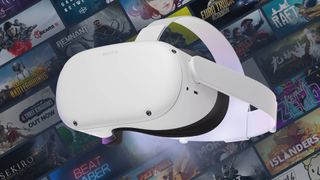
Trước Meta Quest 2 (trước đây là Oculus Quest 2) cho chúng ta thấy tiềm năng của trò chơi VR độc lập, đã có một loạt các trải nghiệm có sẵn trên PC. .
Rất may, mặc dù Valve tạo tai nghe chỉ số van của riêng mình, các trò chơi Steam VR của nó cũng có thể chơi được trên tai nghe meta. Vì vậy, đây là hướng dẫn của chúng tôi về cách chơi các trò chơi Steam VR với Quest 2.
Công cụ và yêu cầu
- Một PC với Steam, Steam VR và ứng dụng Oculus được cài đặt
- Cáp liên kết Oculus Quest (tùy chọn)
- Tải xuống Steam VRvàỨng dụng Oculus PC. Để tải xuống Steam VR, bạn cũng sẽ cần chương trình Base Steam được cài đặt trên PC của bạn.
- Kết nối tai nghe Quest 2 của bạn với PC của bạn. Có một số cách bạn có thể làm điều này để thay vì chiếm quá nhiều không gian ở đây, chúng tôi đã tách bước này vào hướng dẫn riêng của nó. Nếu bạn cần một tay, ở đây, cách kết nối Quest 2 của bạn với PC.
- Trượt trên Quest 2 của bạn trong khi nó được kết nối với PC của bạn và bạn sẽ tự động hạ cánh trong ứng dụng Oculus PC. .
Điều này sẽ (không có gì đáng ngạc nhiên) cho phép bạn xem máy tính để bàn của mình và từ đây bạn có thể mở Steam và sau đó Steam VR để bạn chơi bất kỳ trò chơi VR nào bạn sở hữu và tải xuống những người khác.
Cách biến nhiệm vụ 2 của bạn thành tai nghe Steam VR gốc
Nếu bạn muốn tiến thêm một bước, có một công cụ nguồn mở do cộng đồng sản xuất.”
Mặc dù vậy, được cảnh báo rằng ứng dụng (được gọi là Oculuskiller) là một chút quá giỏi trong công việc của nó. Nó hoàn toàn vô hiệu hóa Oculus Dash, điều này hạn chế nghiêm trọng khả năng khởi chạy và thoát khỏi các trò chơi Oculus. Nếu bạn thích chơi một loạt các tiêu đề PC VR trên khắp Oculus và Steam, thì bạn sẽ muốn tránh xa công cụ này.
- Tải xuốngOculuskiller từ GitHub. Công cụ nguồn mở này có sẵn miễn phí từ người tạo ra ITSKAITLYN03. Bạn cũng sẽ cần cài đặt ứng dụng Oculus PC.
- Mở Quản lý nhiệm vụ và dừng dịch vụ OVRService trong Dịch vụ. Để mở Trình quản lý tác vụ giữ Ctrl + Alt + Del tất cả cùng một lúc trong Windows và trên màn hình tiếp theo, bạn sẽ thấy một tùy chọn cho Trình quản lý tác vụ
Từ đây nhấn mũi tên xuống bên cạnh nhiều chi tiết hơn và chuyển đến tab Dịch vụ. Sắp xếp theo tên và cuộn cho đến khi bạn tìm thấy dịch vụ OVR; Sau đó, nhấp chuột phải vào nó và dừng lại.
- Mở tệp Explorer, và truy cập C: \ Tệp chương trình \ Oculus \ Assudge \ Oculus-Dash \ Dash \ bin; Một cách dễ dàng để làm điều này là sao chép và dán chuỗi đó vào thanh địa chỉ và sau đó nhấn enter trên bàn phím của bạn.
Thư mục mà bạn đã thực hiện là nhà của các tệp chính cho phép ứng dụng Oculus PC hoạt động đúng, nhưng chúng tôi sẽ cần phải thay đổi một số.
- Đổi tên Oculusdask.exe trong thư mục này đến oculusdash.exe.bak, .exe file và di chuyển nó vào cùng một thư mục như bản gốc được đổi tên.
- Mở Trình quản lý tác vụ và khởi động lại dịch vụ OVR. Tìm nó như bạn đã làm trước đây nhưng nhấp chuột phải và bắt đầu thay vì dừng lại.
Suy nghĩ cuối cùng
Cho dù bạn có chọn sử dụng Oculuskiller hay không, Steam VR là nơi có một số trải nghiệm VR thực sự đáng kinh ngạc.
Half-Life: Alyx là người mà chúng tôi đã giành chiến thắng, hãy ngừng nói về bất cứ lúc nào sớm. Mặc dù không hoàn toàn nhập vai trong Quest 2 so với chỉ số van. .
Sau đó, không có người đàn ông nào bầu trời. Trò chơi sinh tồn phiêu lưu hành động mang đến cho người chơi cơ hội khám phá một thiên hà vô tận đáng kinh ngạc, và chơi nó trong VR ở người thứ nhất gần như kỳ diệu. .
Bản tin TechRadar
.
.
Cách chơi trò chơi hơi nước trên Oculus Quest 2 | Nhận 3 cách đơn giản
? Cách chơi trò chơi Steam trên Oculus Quest 2? .
Oculus Quest 2, còn được gọi đơn giản là Quest 2, là tai nghe thực tế ảo (VR) được phát triển bởi Meta (trước đây là Facebook thực tế phòng thí nghiệm). Nó chạy một hệ điều hành dựa trên Android và yêu cầu điện thoại thông minh chạy ứng dụng Oculus để thực hiện thiết lập lần đầu tiên.
Bên cạnh đó, nó có thể chạy như một tai nghe độc lập hoặc kết nối với máy tính để bàn qua USB hoặc Wi-Fi để làm cho PC của bạn hoạt động với phần mềm VR tương thích Oculus. Để tận hưởng trải nghiệm chơi game tuyệt vời, rất nhiều người muốn chơi các trò chơi Steam trên Oculus Quest 2. ? Hãy tiếp tục đọc.

Cách spoiler trên Discord Desktop & Mobile Dễ dàng? [Hướng dẫn đầy đủ]
Bạn có biết làm thế nào để spoiler trên Discord không? Bây giờ, bạn đến đúng nơi. Bài đăng này cung cấp đầy đủ các hướng dẫn về cách làm hỏng hình ảnh trên Discord Mobile & Desktop.
Bạn có thể chơi trò chơi steam trên Oculus Quest 2 không
? Tất nhiên, câu trả lời là “Đúng“. Oculus Quest 2 có khả năng kết nối với steamvr thông qua cáp có dây hoặc không dây. Quan chức meta đã phát triển một tính năng gọi là Liên kết Oculus Điều đó có thể giúp bạn thiết lập hơi nước Oculus Quest 2 qua cáp USB.
Ngoài ra, Meta cung cấp một tùy chọn không dây chính thức được gọi là và một ứng dụng của bên thứ ba có tên Máy tính để bàn ảo Điều đó cũng có thể thiết lập SteamVR Oculus Quest 2 trên PC. Ở đây chúng tôi sẽ chỉ cho bạn cách chơi Steam VR trên Oculus Quest 2 bằng cách sử dụng 3 tùy chọn.
Phải làm gì trước khi bạn chơi Steam VR Oculus Quest 2
Trước khi bạn thiết lập Oculus Quest 2 Steam VR trên PC, bạn cần chuẩn bị một cái gì đó quan trọng. Vì điều đó:
Yêu cầu phần cứng:
- PC sẵn sàng VR với USB-C Cổng: Nếu bạn muốn kết nối Oculus Quest 2 với Steam VR trên PC, máy tính của bạn cần đáp ứng các yêu cầu tối thiểu cho liên kết Oculus. Một số trò chơi steamvr có thể yêu cầu thông số kỹ thuật PC tốt hơn các trò chơi khác, hãy đảm bảo kiểm tra các yêu cầu trò chơi.
- Cáp USB-C: Nó khuyến nghị bạn sử dụng USB 3.Cáp 0 trở lên.
- : Nếu bạn muốn chơi trò chơi Steam VR trên Oculus Quest 2 không dây, bạn nên chuẩn bị bộ định tuyến WiFi AC hoặc AX 5GHZ để có hiệu suất tốt.
Yêu cầu phần mềm:
- Ứng dụng Oculus Quest 2 PC chính thức: Nó cho phép bạn chạy liên kết Oculus và liên kết không khí để chơi Oculus Quest 2 Steam VR trên PC.
- Tải xuống Steam VR: Bạn có thể tải xuống từ cửa hàng Steam một cách tự do. .
- Phần mềm liên kết không khí: Nếu bạn muốn chơi các trò chơi Steam VR trên Oculus Quest 2 không dây, hãy cài đặt phần mềm từ ứng dụng Oculus PC.
Nếu bạn đã sẵn sàng mọi thứ, hãy chuyển sang cách chơi steam vr trên oculus Quest 2 phần.
Cách chơi trò chơi Steam trên Oculus Quest 2
. Nếu bạn muốn chơi Steam VR Oculus Quest 2 với tùy chọn có dây, hãy tham khảo . Tất nhiên, bạn có thể theo dõi Cách 2 Và Cách Nếu bạn muốn chơi trò chơi Steam trên Oculus Quests Wireless.
Cách 1. Kết nối SteamVr Oculus Quest 2 với cáp USB
Bằng cách này chỉ cho bạn cách kết nối Oculus Quest 2 với Steam qua cáp USB C và cung cấp quy trình thiết lập lần đầu tiên.
Bước 1. Đảm bảo nhiệm vụ Oculus của bạn được bật và kết nối với PC với cáp USB C đúng cách.
Bước 2. Khởi chạy ứng dụng Desktop Quest 2, nhấn Thêm một tai nghe mới nút và chọn Oculus Quest 2 thiết bị. Sau đó làm theo các hướng dẫn trên màn hình để hoàn thành các quy trình thiết lập.
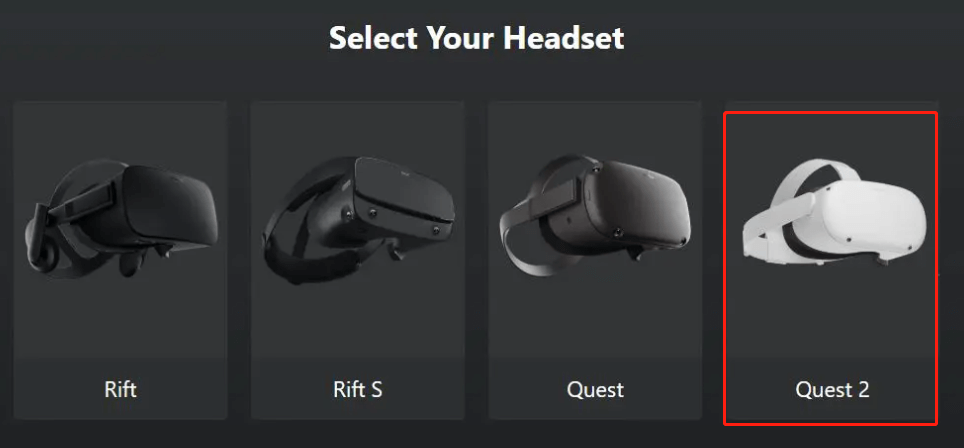
. Sau khi hoàn thành, bạn có thể nhấp vào Liên kết (cáp) > Tiếp tục. Sau đó trong Hơi nước Ứng dụng và bạn nên có quyền truy cập vào thư viện của các trò chơi Steam VR trên tai nghe Oculus Quest 2.

–Image từ alphr
. Nếu bạn muốn điều chỉnh tốc độ làm mới liên kết Oculus trên ứng dụng Quest 2, hãy chọn Thiết bị Tùy chọn đồ họa, Sau đó chọn tốc độ làm mới và nhấp vào ĐƯỢC RỒI.
Bạn có thể điều chỉnh tốc độ làm mới để chạy ở 72Hz (tùy chọn mặc định, được đề xuất), 80Hz, 90Hz hoặc 120Hz, nhưng tốc độ làm mới Quest 2 ban đầu bị giới hạn ở 72Hz.

–Image từ tải lên
. Quy trình này cũng hoạt động để điều chỉnh tốc độ làm mới liên kết không khí.
Cách 2.
Một cách đơn giản khác Cách sử dụng Oculus Quest 2 với Steam là sử dụng liên kết không khí trong ứng dụng máy tính để bàn Oculus. Đảm bảo bạn có kết nối mạng ổn định và làm theo các bước bên dưới để thiết lập Oculus Quest 2 Steam VR qua liên kết AIR.
Bước 1. Khởi chạy ứng dụng Quest 2 Desktop để nhập giao diện chính của nó.
Bước 2. Chọn Cài đặt Tab từ bảng điều khiển bên trái, chọn , và bật công tắc bên cạnh Liên kết không khí ở dưới cùng của bảng điều khiển bên phải.

Bước 3. Bật của bạn Oculus Quest 2 tai nghe và nhấn Oculus nút trên bộ điều khiển bên phải để nhập .
Bước 4. Oculus Air Link/Oculus Link và nhấp vào Phóng.

Bước 5. Bây giờ, bạn có thể khởi chạy Steam và truy cập Steam VR để chơi trò chơi trên Oculus Quest 2.
Cách 3. Kết nối SteamVr Oculus Quest 2 Ứng dụng của bên thứ ba
Ngoài liên kết không khí, bạn có thể sử dụng ứng dụng của bên thứ ba có tên Virtual Desktop để kết nối trò chơi Steam VR trên Oculus Quest 2 không dây. .
Bước 1. Tải xuống và cài đặt ứng dụng Streamer Desktop Virtual cho PC của bạn.
Bước 2. Mua một bản sao của máy tính để bàn ảo cho Oculus Quest 2 và cài đặt nó.
Bước 3. Khi bạn đã cài đặt hai ứng dụng, bạn chỉ cần khởi chạy ứng dụng Streamer trên PC và chạy ứng dụng máy tính ảo trên Quest 2 để kết nối.
. Khi Quest 2 được kết nối với PC của bạn, bạn có thể khởi chạy các trò chơi Steam VR và điều chỉnh cài đặt phát trực tuyến trong menu máy tính để bàn ảo để cải thiện hiệu suất. Ngoài ra, bạn có thể sử dụng Trò chơi Tab in Virtual Desktop để bắt đầu chơi trò chơi.
Cách chơi trò chơi Steam trên Oculus Quest 2? 3 phương pháp hàng đầu đã được minh họa. .

Cách đúc Oculus Quest 2 lên TV [Hướng dẫn đầy đủ]
Bài đăng này cung cấp cho bạn 2 cách để chọn Oculus Quest 2 lên TV. Nó cũng cho bạn biết phải làm gì nếu bạn không có thiết bị Chromecast.
Cách chơi trò chơi Steam trên Oculus Quest 2

Oculus Quest 2 vẫn là một tai nghe thực tế ảo đáng tin cậy và đáng tin cậy có khả năng. Bộ VR độc lập có thể dễ dàng chạy các trò chơi và trải nghiệm mà không gặp rắc rối của bất kỳ dây hoặc trạm cơ sở nào. Tuy nhiên, bạn có biết rằng Quest 2 thậm chí có thể chạy các trò chơi steamvr giống như rạn nứt? Và trước khi bạn bắt đầu tự hỏi, nó không cần phải tải hoặc giải quyết bên ngoài. Nếu bạn đã thiết lập Oculus Quest 2 của mình và đang tìm cách chạy các trò chơi steamvr trên tai nghe của bạn, bạn sẽ ở đúng nơi. Hướng dẫn hoàn chỉnh này sẽ dạy bạn cách kết nối nhiệm vụ 2 với PC để chạy liền mạch các trò chơi steamvr. .
Chơi các trò chơi steamvr trên Oculus Quest 2
Hướng dẫn chơi các trò chơi steamvr trên Oculus Quest 2 đã được chia dựa trên các loại kết nối khác nhau mà bạn có thể sử dụng. .
Những điều bạn cần cho steamvr trên Oculus Quest 2
Mặc dù quá trình chạy các trò chơi steamvr trên Quest 2 là đủ dễ dàng, nhưng có một vài yêu cầu mà bạn nên biết về. Một số trong số này là cực kỳ quan trọng, vì vậy hãy đảm bảo đi qua chúng trước khi bắt đầu.
1. PC đã sẵn sàng VR
Nó không có gì bí mật rằng việc chạy các trò chơi và ứng dụng thực tế ảo đòi hỏi một lượng lớn sức mạnh đồ họa và xử lý. Tùy thuộc vào loại trò chơi bạn dự định chơi, yêu cầu này có thể nhiều hơn. Các Oculus Ứng dụng, phần mềm chịu trách nhiệm cho phép bạn chơi trò chơi PC trên Quest 2 của bạn, có một số yêu cầu nhất định. Bạn có thể truy cập trang tương thích Quest 2 chính thức của Facebook để tìm hiểu xem hệ thống của bạn có đủ điều kiện. Cũng lưu ý rằng khi thời gian trôi qua, những yêu cầu này có thể thay đổi theo.
2. Ứng dụng Oculus
Facebook có bộ phần mềm VR riêng kết nối liền mạch với Oculus Quest 2. Oculus, Phần mềm là phần mềm chịu trách nhiệm đưa Quest 2 của bạn lên và chạy với PC. . Bạn có thể tải về Oculus Link (miễn phí) . Đảm bảo bạn đăng nhập bằng tài khoản Facebook của mình vì tai nghe sẽ sử dụng nó. .
3. Cáp liên kết Oculus hoặc cáp loại C nhanh khác
. Chính thức Cáp liên kết Oculus ($ 79) là lựa chọn tốt nhất nếu bạn sẵn sàng tiêu tiền. . Tuy nhiên, nếu điều đó có vẻ quá đắt, bạn chỉ có thể mua cáp Oculus Quest 2 tương thích hỗ trợ dữ liệu cao và truyền video. . .
4.
Cuối cùng nhưng chắc chắn không kém phần quan trọng, chúng ta sẽ cần Steamvr (miễn phí) chính nó để làm cho mọi thứ xảy ra. Bản thân phần mềm SteamVR có thể dễ dàng tìm thấy trong cửa hàng hơi nước và nó có kích thước khá nhỏ. Khi bạn tải xuống, chỉ cần để nó cài đặt và tiếp tục đọc. Chúng ta sẽ cần nó sau này một chút trong quá trình. Cũng đảm bảo rằng, bất kỳ trò chơi VR nào bạn đã mua đã được cài đặt và đã sẵn sàng để đi.
Cách thiết lập Quest 2 cho các trò chơi steamvr (có dây)
. . .
1. . Cấp tất cả chúng và chấp nhận tùy chọn yêu cầu bật liên kết Oculus.
2. Trên phần mềm PC của bạn Oculus, thêm menu thiết bị sẽ mở ra. Nhấp vào ‘Liên kết (cáp)Và nhấp vào ‘Tiếp tụcThì.

3. Vì tai nghe của chúng tôi đã được kết nối, chỉ cần nhấp vào ‘Tiếp tụcThì.

4. Bước tiếp theo sẽ cho phép bạn kiểm tra kết nối cáp của mình. Nếu bạn đã kết nối thông qua cáp liên kết Oculus hoặc bất kỳ loại tốt nào khác, bạn có thể bỏ qua bước này và nhấp vào Tiếp tục. Nếu không, nhấp Kiểm tra kết nối làm như vậy.

5. ! Chỉ cần nhấp vào ‘Đóng’ nút để tiếp tục.

Đi trước và đeo tai nghe của bạn. Oculus Link hiện đang trực tiếp trên tai nghe Quest 2 của bạn và đã sẵn sàng cho steamvr. Bạn thậm chí có thể duyệt qua cửa hàng trước và truy cập vào máy tính để bàn của bạn từ chính tai nghe nếu bạn muốn.
Cho phép steamvr trên Oculus Quest 2
. Tuy nhiên, chúng ta cần thực hiện một bước cuối cùng để cho phép steamvr kết nối với Oculus Quest 2. Vì điều đó làm theo các bước dưới đây:
. Trên ứng dụng Oculus trên máy tính của bạn, nhấp vào ‘Trên thanh tác vụ bên trái.

2. Trên menu tiếp theo xuất hiện, nhấp vào ‘Tổng quan.

3. Không biết nguồn gốc’ Chuyển đổi để bật nó.

4. Trong lần xác nhận tiếp theo, nhấp vào ‘Cho phépNút để hoàn thiện quyết định của bạn.

SteamVr của bạn bây giờ sẽ được phép thông qua các cổng khi nó chạy. .
Chạy steamvr
1. Mở Hơi nước Ứng dụng trên PC của bạn.
2. Trên trang chính, chỉ cần nhấp vào cái nhỏ ‘VrBiểu tượng đã xuất hiện để bắt đầu steamvr. Ngoài ra, bạn có thể tìm thấy nó trong thư viện trò chơi của mình và bắt đầu từ đó.

Bây giờ hãy đặt tai nghe của bạn một lần nữa và bạn sẽ thấy mình trong một ngôi nhà gỗ đẹp có thời gian của cuộc đời bạn. Chào mừng đến với thế giới của SteamVR. Bạn có thể đi bộ xung quanh ngôi nhà và khám phá để bạn có thể nhảy thẳng về phía trước và bắt đầu một trò chơi. Thư viện Steam hoạt động theo cách tương tự như trên PC của bạn mặc dù có giao diện người dùng khác.


Mặc dù bố cục của steamvr rất dễ hiểu, chúng tôi sẽ dạy bạn cách bắt đầu một trò chơi trong steamvr để bạn có thể quen với nó.
. Đối mặt với bức tường bên phải bên trong nhà SteamVR và sử dụng bộ điều khiển của bạn, nhấp vào ‘Duyệt hơi nướcThì

2. Từ menu tiếp theo xuất hiện, chọn Cửa hàng Thư viện Tùy thuộc vào sở thích của bạn.

Bây giờ bạn có thể duyệt qua cửa hàng hoặc thư viện trò chơi của bạn và chỉ cần nhấp vào chơi để bắt đầu trò chơi. Sau khi hoàn tất, nhấn vào nút Oculus và nhấp vào Thoát để thoát SteamVR và quay lại màn hình chính của bạn.
Và đó là nó! Bạn vừa học cách cài đặt steamvr trên Oculus Quest 2! Dễ dàng là nó? Bây giờ bạn có thể tiếp tục và mua các trò chơi steamvr và dễ dàng chơi chúng trên tai nghe Quest 2 của bạn. Chỉ cần đảm bảo kết nối cả hai thiết bị với nhau. Đối với những người dùng đang tìm kiếm một phương pháp không dây, đừng lo lắng vì chúng tôi đã đề cập đến nhiều cách hơn một. Hãy đọc tiếp.
Cách thiết lập Quest 2 cho các trò chơi steamvr (sử dụng liên kết AIR FB)
Bây giờ trước khi chúng ta bắt đầu với phương pháp không dây, hãy nhớ rằng nó đã giành được đáng tin cậy như phương pháp có dây vì kết nối không dây có liên quan. Liên kết không khí Dịch vụ cho người dùng chơi trò chơi steamvr không dây. Tuy nhiên, có một số yêu cầu bổ sung mà bạn phải đáp ứng trước khi bắt đầu. Hãy ghi nhớ những điều sau đây:
1. Bộ định tuyến AC hoặc AX với mạng 5GHz
Vì nội dung phát trực tuyến không dây từ PC đến Oculus Quest 2 sẽ được tham gia, nên có kết nối internet nhanh là bắt buộc. lựa chọn ban nhạc. Hơn nữa, bạn sẽ cần kết nối bộ định tuyến với PC bằng cáp Ethernet để kết nối tốt nhất có thể.
2. Một nhiệm vụ Oculus 2 được tính phí hoàn toàn
Phương pháp có dây không chỉ mang lại trải nghiệm không tụt hậu mà người dùng cũng được hưởng lợi khi tai nghe liên tục tự sạc trong suốt quá trình. . Đảm bảo sạc đầy đủ cho Oculus Quest 2 để đảm bảo bạn có được trải nghiệm tốt nhất có thể trong khi chơi trò chơi steamvr không dây một cách không dây.
Bây giờ bạn có những điều trên trong tâm trí, hãy để bắt đầu với việc thiết lập phương pháp không dây.
Bật liên kết không khí trên PC và Quest 2
Vì liên kết AIR Facebook vẫn được tính là một tính năng thử nghiệm, nên nó phải được bật trên cả PC của bạn và Quest 2 một cách riêng biệt. Chúng tôi sẽ bắt đầu với PC. Thực hiện theo các bước dưới đây để làm như vậy:
1. Trên ứng dụng Oculus trên máy tính của bạn, nhấp vào Cài đặt Trên thanh tác vụ bên trái.

2. Trên menu tiếp theo xuất hiện, nhấp vào Beta .

3. Từ danh sách xuất hiện, bật Liên kết không khí bằng cách nhấp vào nó một lần.

. .
Bật liên kết không khí trên Quest 2
. Từ menu chính, nhấn vào ‘Cài đặt nhanhThì.

2. Nhấn vào ‘Cài đặtTùy chọn ở trên cùng bên phải.

3. Từ menu tiếp theo dướiCác tính năng thử nghiệm‘, bật lên ‘Liên kết không khíVà xác nhận bất kỳ thông báo nào.

. .
Cách bật liên kết không khí trên Oculus Quest 2
Bây giờ hãy để bắt đầu bằng cách thực hiện một cặp cuối cùng và khởi chạy liên kết Facebook trên Facebook trên Quest 2. Thực hiện theo các bước dưới đây để làm như vậy:
1. Từ menu chính, hãy mở nhấn ‘.
2. Từ menu tiếp theo xuất hiện, nhấn vào ‘Liên kết không khí Oculus.

3. Đôi‘ cái nút.

. Sau khi hoàn thành, nhấp vào ‘Phóng’ .

Và bạn ở đó. Bạn sẽ thấy mình trên trang liên kết Oculus với bảng điều khiển xung quanh bạn. Chạy steamvr phần trên. . Tuy nhiên, theo kinh nghiệm của chúng tôi, trải nghiệm vẫn là một trò chơi tốt với các trò chơi chạy tốt. Tùy thuộc vào loại người dùng của bạn, bạn có thể sử dụng liên kết không khí hoặc phương thức có dây.
Thay thế cho liên kết không khí: Máy tính để bàn ảo
Mặc dù Facebook Air Link là một giải pháp tốt để chơi các trò chơi steamvr một cách không dây, nhưng đó không phải là để nói rằng có các lựa chọn thay thế aren. Máy tính để bàn ảo . Máy tính để bàn ảo cho phép người dùng về cơ bản truyền phát PC của họ vào Quest 2 để điều khiển từ đó. Người dùng cũng có thể khởi chạy steamvr hoặc các trò chơi VR khác bằng cách sử dụng máy tính để bàn ảo.
Tuy nhiên, hãy lưu ý rằng máy tính để bàn ảo là một phần mềm trả phí và yêu cầu người dùng tải xuống cả máy khách PC và Oculus Quest 2 One. Giống như Air Link, hiệu suất trong VD sẽ thay đổi tùy thuộc vào cấu hình mạng và phần cứng của bạn. Tuy nhiên, nếu bạn muốn thử nó, hãy ngồi chặt vì chúng tôi có một hướng dẫn đầy đủ cho máy tính để bàn ảo trên đường.
Thưởng thức các trò chơi steamvr trên Oculus Quest 2 của bạn
Chúng tôi hy vọng bạn đang có một thời gian tuyệt vời khi chạy các trò chơi steamvr trên Oculus Quest 2. Với việc Facebook thay đổi tên để bao gồm các khả năng VR mới, sẽ rất thú vị khi xem công ty có gì trong cửa hàng cho Quest 2. Bạn đang mua trò chơi steamvr mới nào cho nhiệm vụ 2 của mình? Hoặc bạn đã gặp bất kỳ vấn đề nào trong khi thiết lập nó? Cho chúng tôi biết trong các ý kiến dưới đây.


15 Trò chơi OCULUS tốt nhất 2 trò chơi để chơi vào năm 2022

12 phụ kiện Oculus Quest 2 tốt nhất bạn có thể mua

25 trò chơi thực tế ảo hay nhất bạn có thể chơi ngay bây giờ


Cách nhận thông báo điện thoại trên Oculus Quest 2 của bạn
Tôi đã chơi xung quanh với cả ba phương pháp, Air Link cho tôi là điều tồi tệ hơn tuyệt đối. Tôi nhận được tốc độ kết nối rất chậm vì một số lý do sử dụng bộ định tuyến 3200ACM. Máy tính để bàn ảo vượt trội hơn nhiều và trải nghiệm thú vị, cũng có thể chơi Microsoft Flight Simulator 2020 và ở độ phân giải khá. .. Và tại sao tôi có ba con trỏ chuột trong một hộp khi xem máy tính để bàn (liên kết không khí) thay vì một con trỏ. Tuy nhiên, trong trò chơi nhìn xung quanh chắc chắn mượt mà hơn máy tính để bàn ảo nhưng không thể chơi ở cùng độ phân giải và nó tiếp tục làm tôi gặp sự cố. Tôi sẽ sớm nâng cấp PC của mình vì vậy hy vọng các vấn đề, tôi đang gặp phải liên kết không khí và liên kết Oculus sẽ được giải quyết bằng cách nâng cấp vì máy tính của tôi đã khá cũ.